
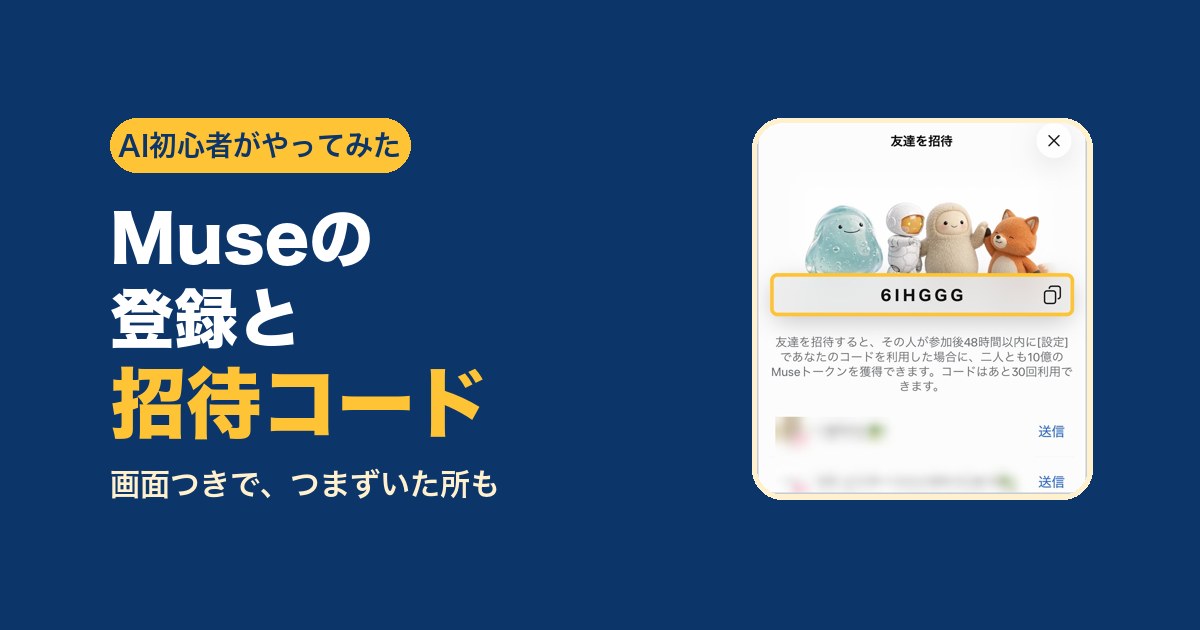
11月に入って、朝晩がひんやりしてきましたね🍁朝はヒーターのタイマーで部屋を温めています。
ここしばらく、AIの進化がめざましく、あれもこれも試してみたくて、毎日忙しいです(笑)
Metaの新しいAI「Muse(ミューズ)」が日本でも使えるようになったので、AI初心者の私も登録して、Museの招待コードを入れてみました。
招待コードを入れるとトークン(AIを使える量)が10億もらえると聞いたものの、どこで探して、どこに入れるのか…最初は分からないことだらけ😅
同じところで迷っている方のお役に立てるといいなぁと、実際の画面で手順をまとめました。
先に結論:Museの招待コードのポイント
- 登録はApp Storeで「Muse from Meta」を入れて、Metaのアカウントで進めるだけ
- 招待コードは登録から48時間以内に、設定の「紹介コードを利用」へ入れる
- 1つの招待コードを使えるのは最大30人まで
- 自分のコードは、メインチャットの右上の「招待」から出せる
- 最初に「AIモデルの改善にご協力ください」をオフにしておくと安心
- 私の招待コードは6IHGGGです(入れ方は記事の後半に)
Museってなに?
MetaがつくったAIエージェントです。日本では2026年10月23日から使えるようになりました(Metaの発表)。
質問に答えるだけでなく、許可すればメールの下書きや予定の追加なども手伝ってくれるそうです。基本の機能は無料で、iPhone・Android・パソコン(muse.ai)で使えます。
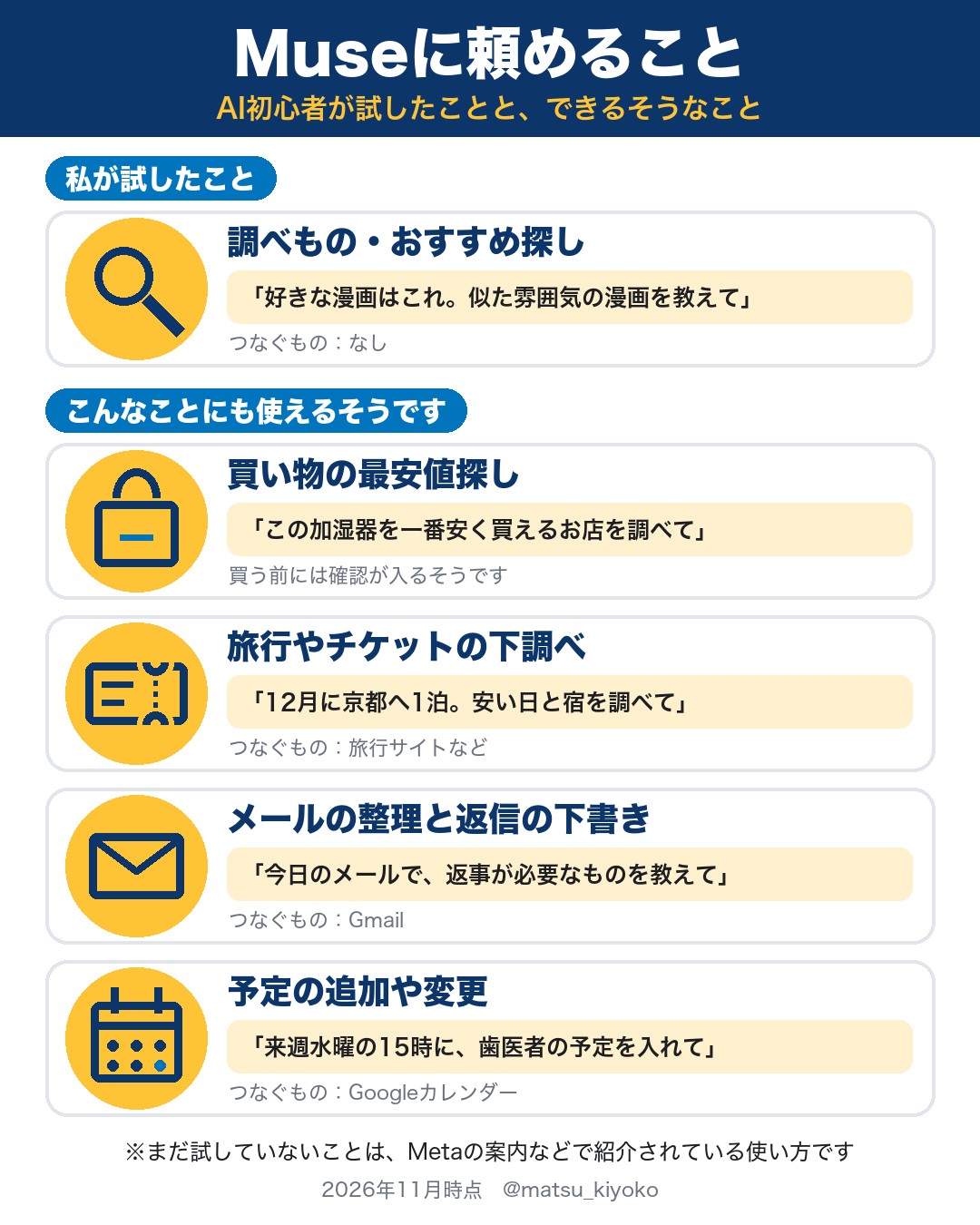
対話型AI・Claude Code・Museのちがい
AIにもいろいろあって、私も最初は違いがよく分かりませんでした。ふだん使っているAIと比べると、こんな感じです。
| どんなもの | 私の使い方 | |
|---|---|---|
| 対話型AI (ChatGPTなど) | 話しかけると、文章で答えてくれる。答えをもらったあとの作業は自分でする | ちょっとした質問や相談、文章のたたき台 |
| Claude Code (クロードコード) | パソコンの中で、ファイル作りや画像の加工などの作業まで代わりにしてくれる | ブログの下書き、画像の切り抜き、資料づくり |
| Muse | スマホでも使えるエージェント。許可したアプリ(Gmailやカレンダーなど)とつないで、アプリを閉じている間も作業を進めてくれる | 使い始めたところ。今は相談やおすすめ探し |
ざっくり言うと、対話型AIは「答えてくれる」、Claude CodeとMuseは「代わりに動いてくれる」AIです。
Claude Codeはパソコンでの作業が得意。この記事の画面の切り抜き作業も一緒にやってもらっています。Museはスマホで、もっと簡単に同じような作業が頼めるとのこと。パソコンが手元にない時に、頼れるエージェント型AIとして使えるかなと思って、評判の良いMuseにチャレンジです。無料でかなりの容量が使えるというのも大きい😁
Museの登録方法
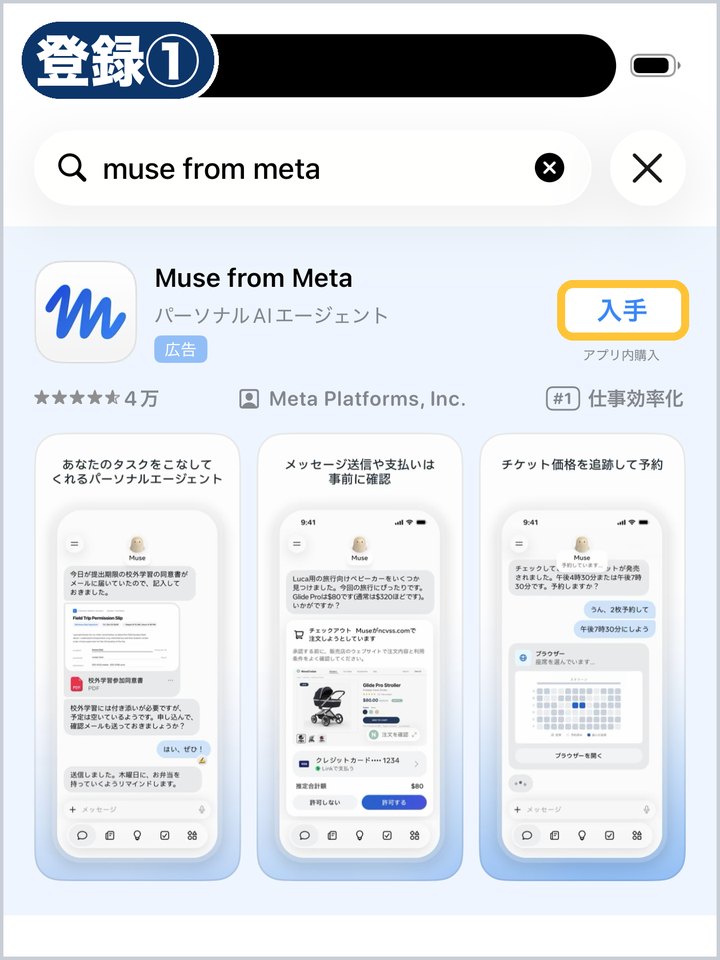
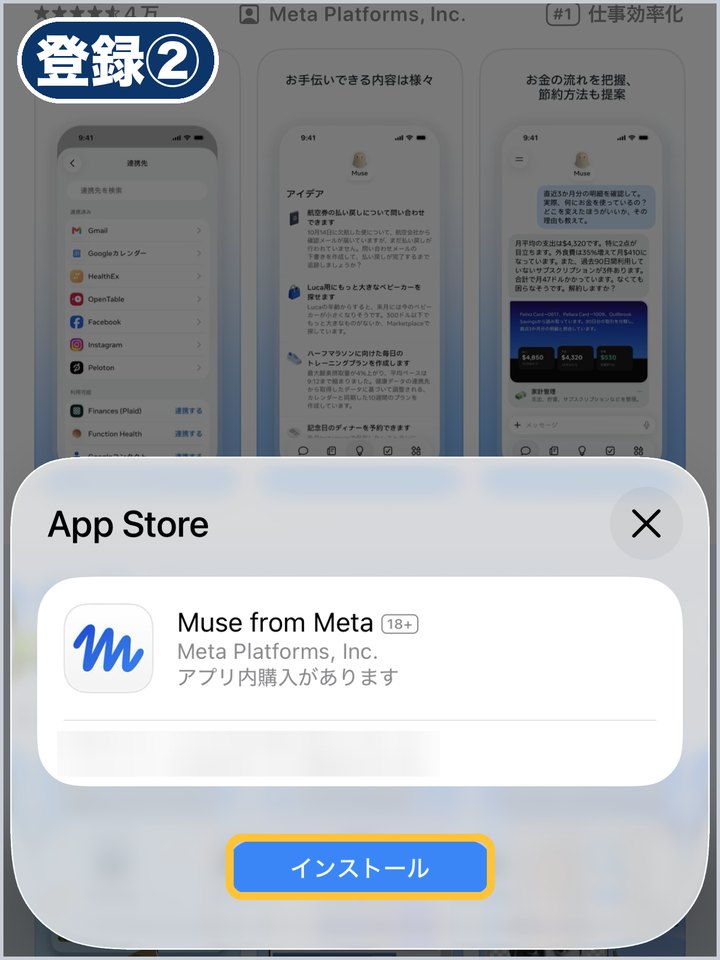
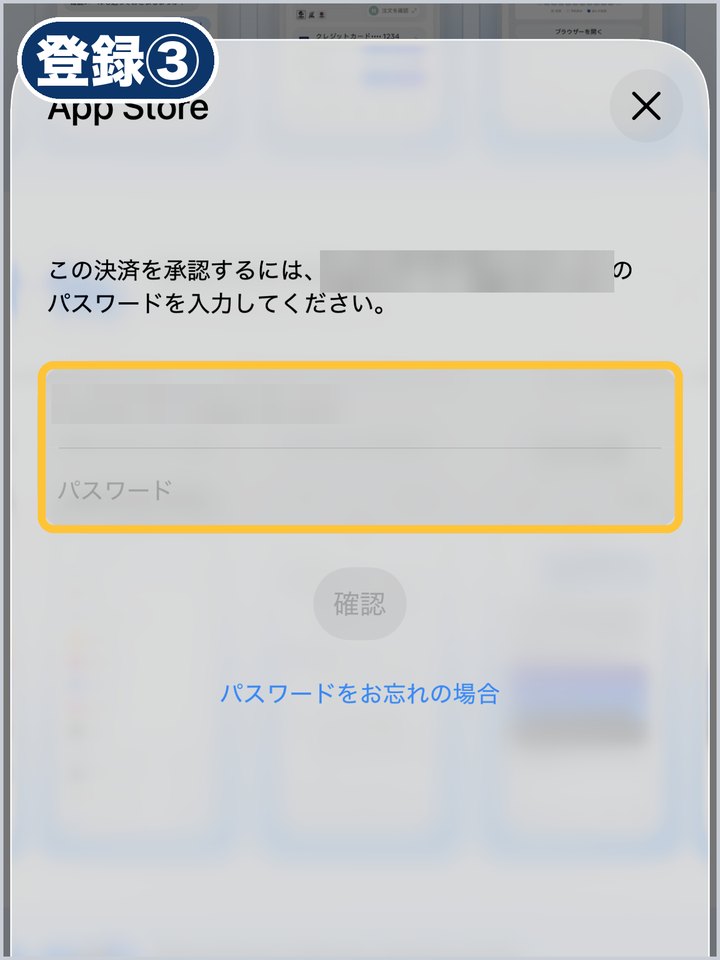
私は登録③でつまずきました。保存してあるパスワードを貼っても通らず、あわてて「パスワードをリセット」を押したら、24時間の待ち時間が出てしまいました…。通らないときは、リセットの前に、別の端末からコピーし直すなど、貼り方を変えてみるのがおすすめです。
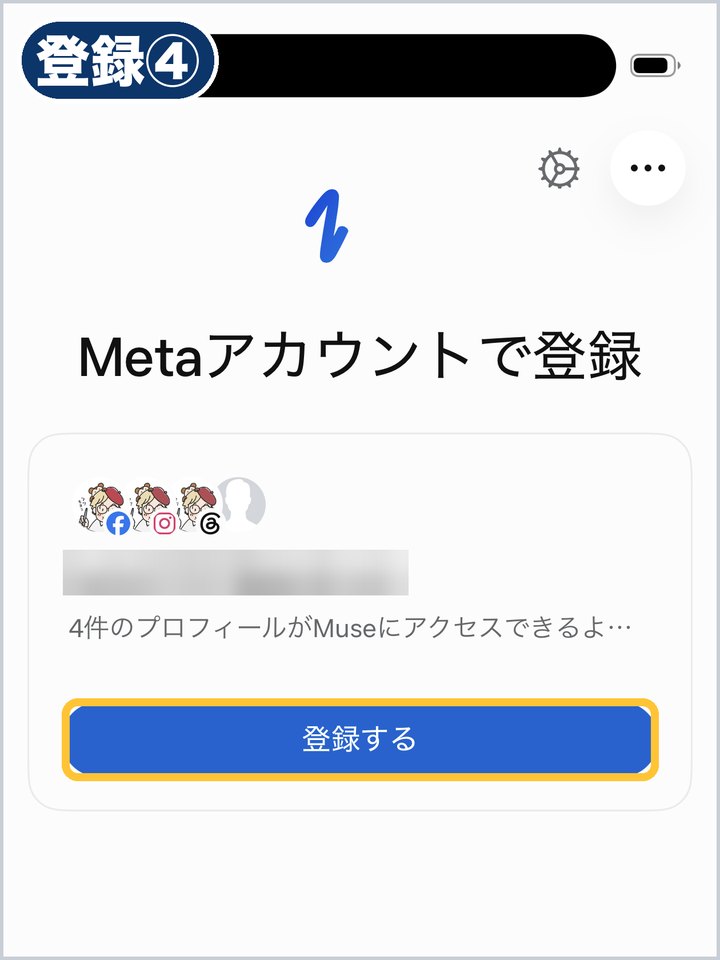
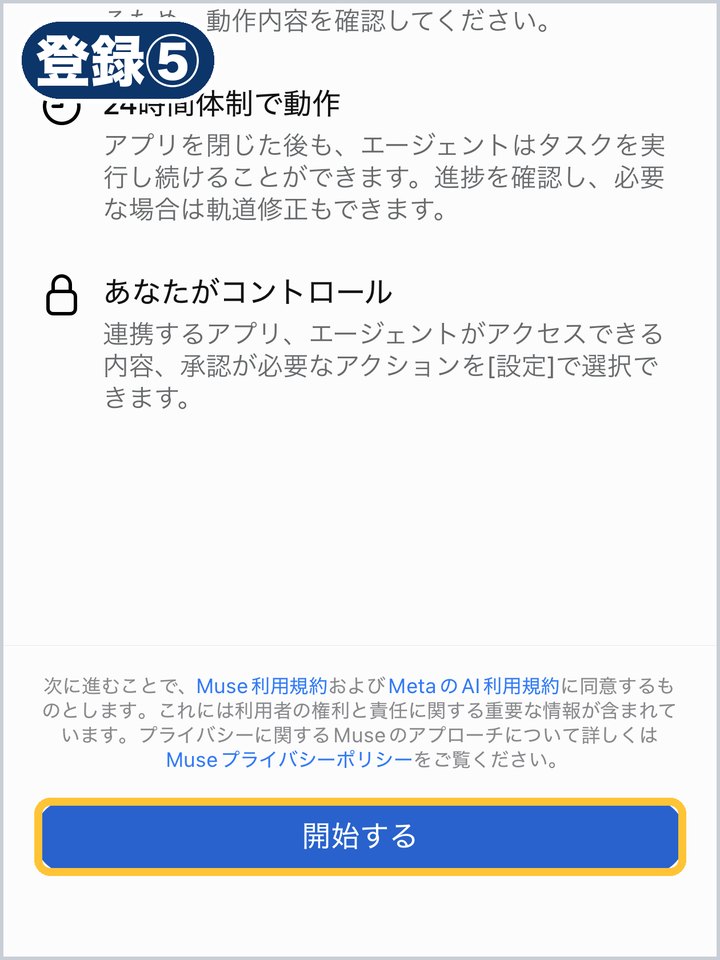
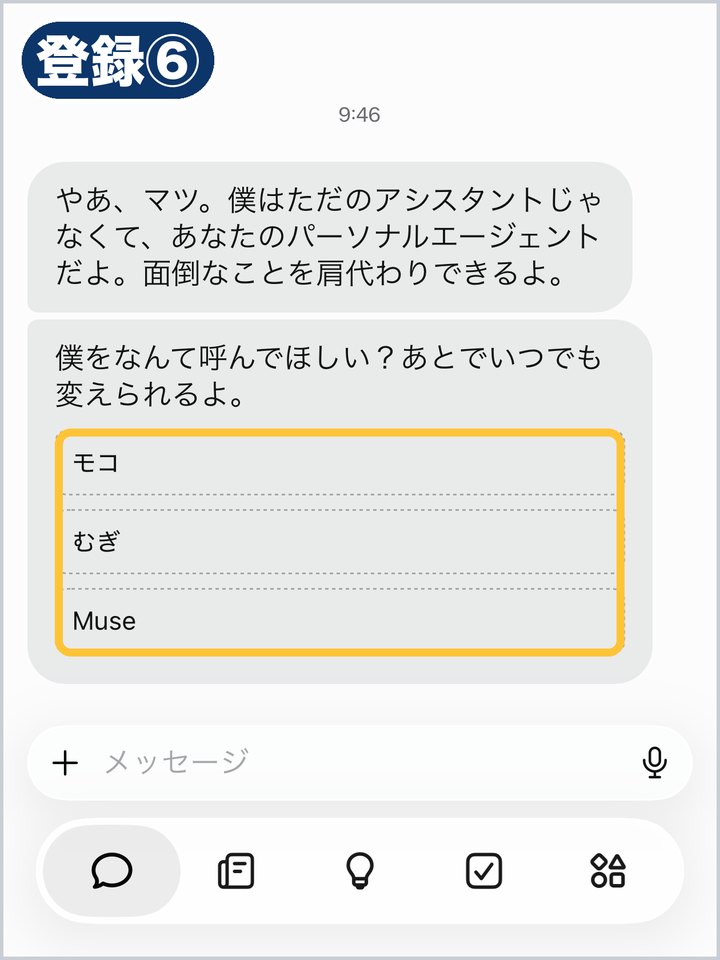
登録⑤の注意点には、承認するとMuseがメッセージの送信や買い物までできること、間違えることもあるので動きを確かめてほしいこと、承認が必要な操作は設定で選べることが書かれています。登録⑥の呼び名はあとから変えられるので、気軽に選んで大丈夫です。
Metaのアカウントがない場合
私はFacebookとInstagramを使っていたので、登録④の画面に自分のアカウントが出て、「登録する」を押すだけで進みました。
Metaのアカウントがない方は、登録④の画面の下にある「別のアカウントを使用」から、メールアドレスか電話番号でMetaのアカウントを新しく作る流れのようです(私はこちらの道は試していません)。
登録④の画面には「4件のプロフィールがMuseにアクセスできる」と出ていました。Facebook・Instagram・Threadsを同じMetaのアカウントでまとめている場合は、まとめて結びつくようです。気になる方は、先にMetaの「アカウントセンター」でつながりを確かめておくと安心です。
Museの招待コードの入れ方(登録から48時間以内)
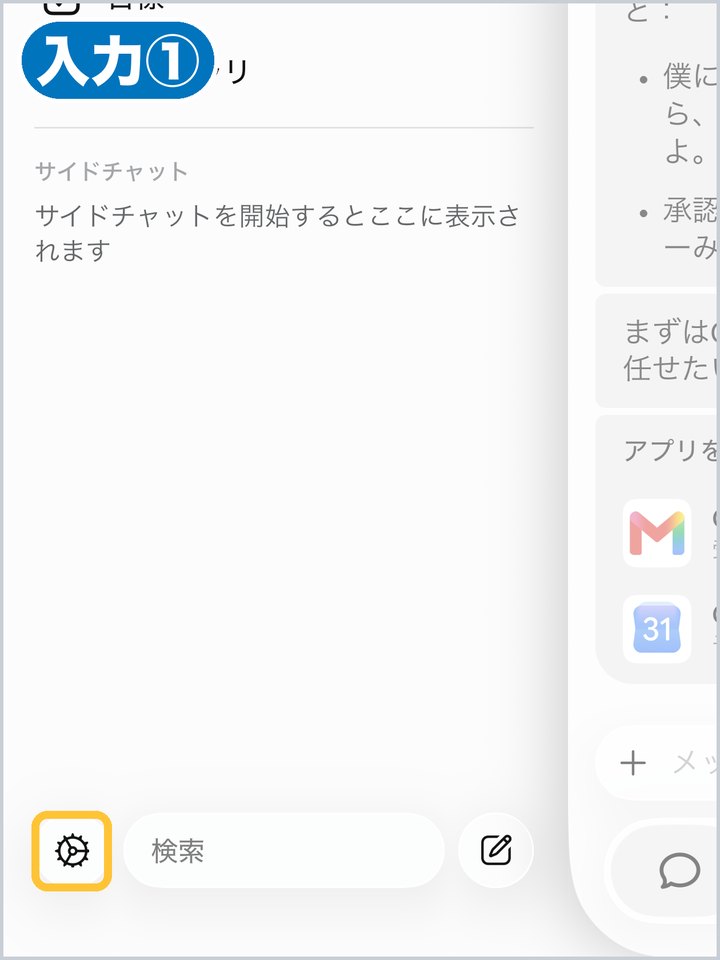
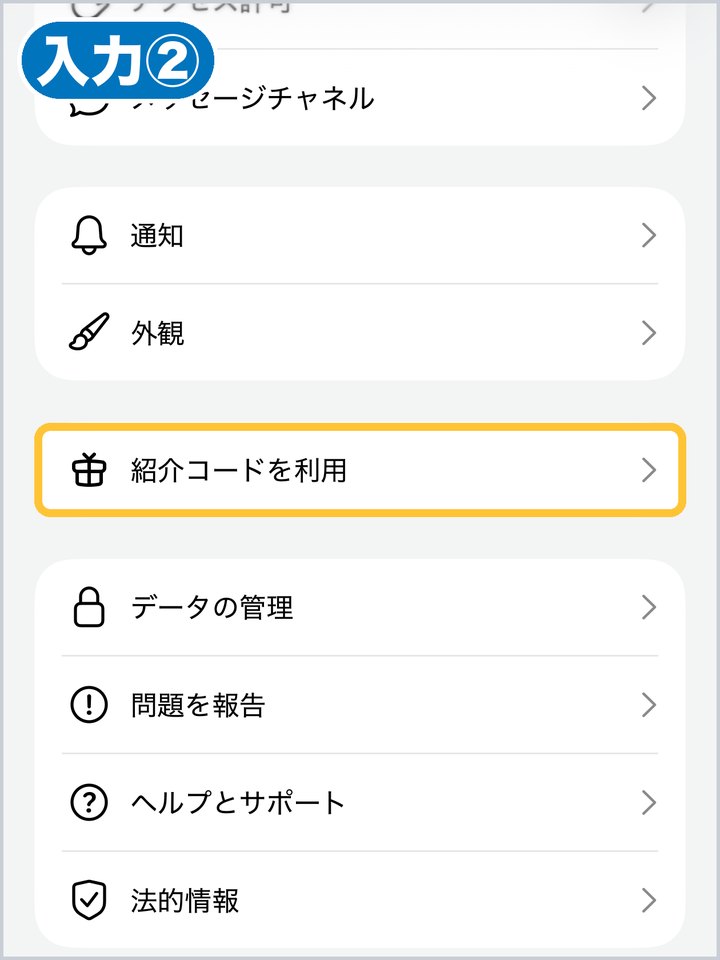
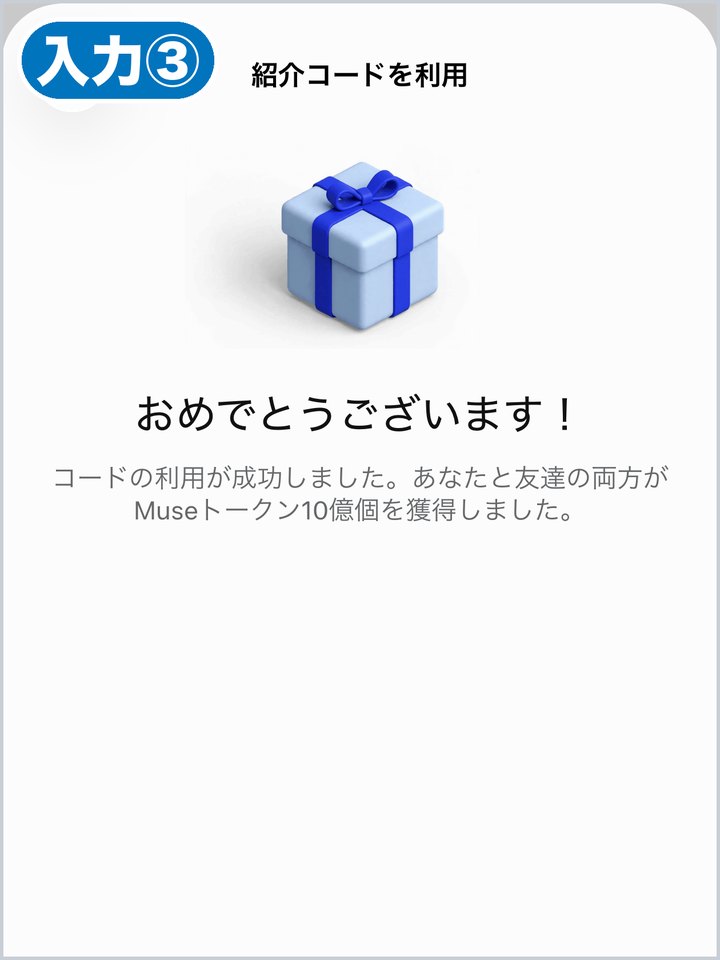
6文字のコードを入れると「おめでとうございます!」と出て、入れた人とコードを出した人の両方に10億トークンがつきます。
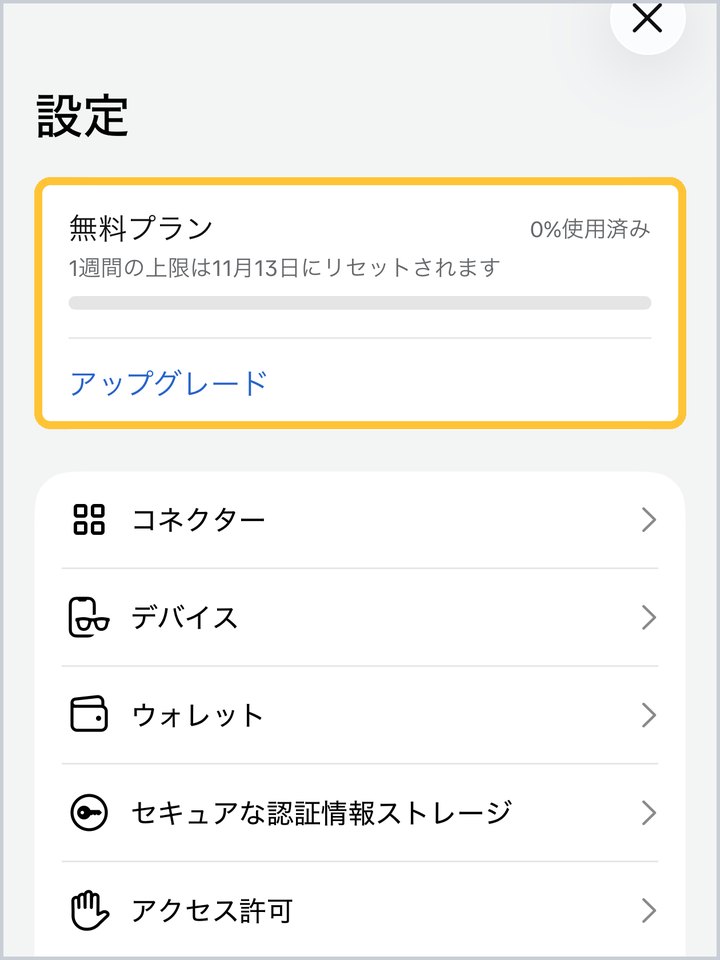
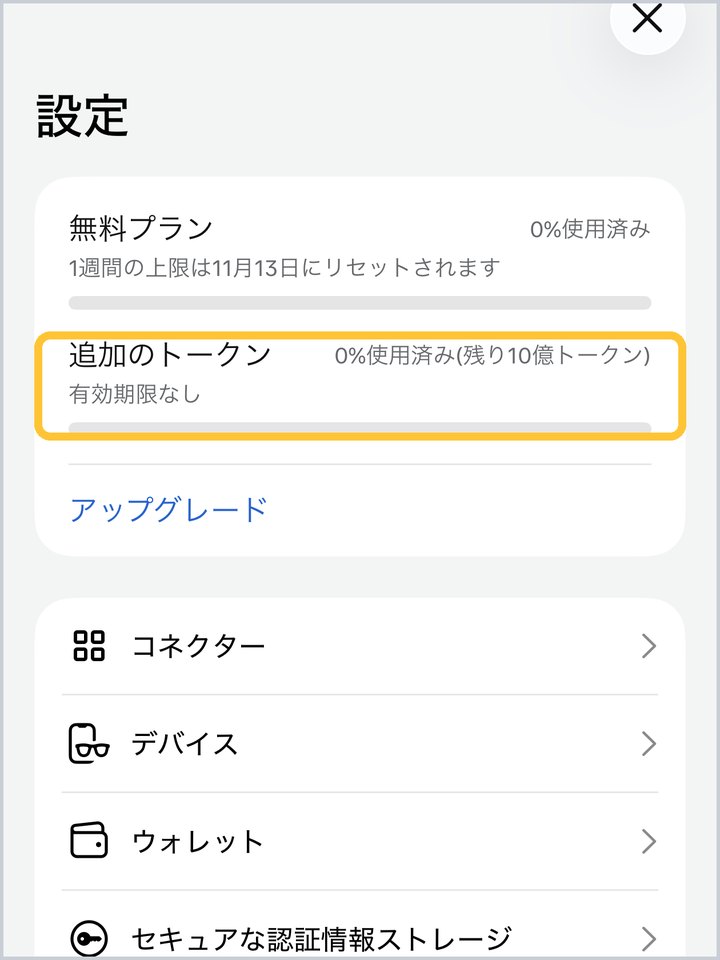
設定のいちばん上で、追加のトークンが増えたのを確かめられます。「有効期限なし」と出ていました。
48時間を過ぎると入れられないそうなので、登録したその日のうちに入れておくのがおすすめです。1つの招待コードを使えるのは、最大30人までです。
コードは6文字の英数字です。数字の「0」と英語の「O(オー)」、数字の「1」と英語の「I(アイ)」は見まちがえやすいので、コピーして貼るのが確実です。
パソコン(Web版)で入れるとき
パソコンのWeb版(muse.ai)では、画面の左下のメニューから設定を開き、「一般」の中の「招待コードを利用」から入れる、と紹介されています。私はiPhoneで入れたので、Web版の画面は確かめていません。
最初にしておきたい設定(AIの学習をオフに)
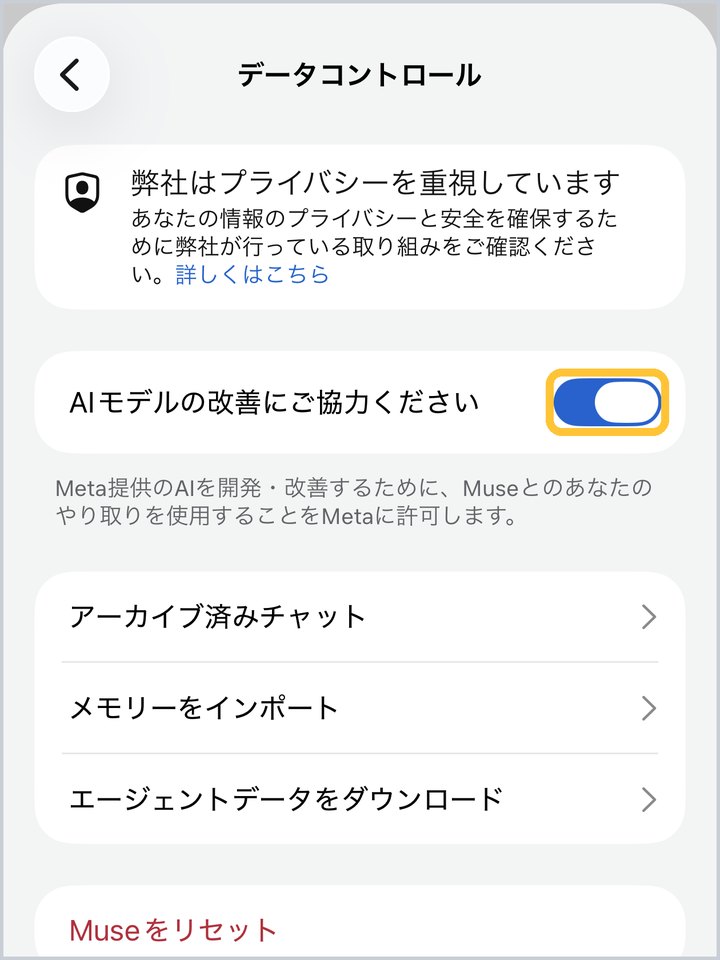
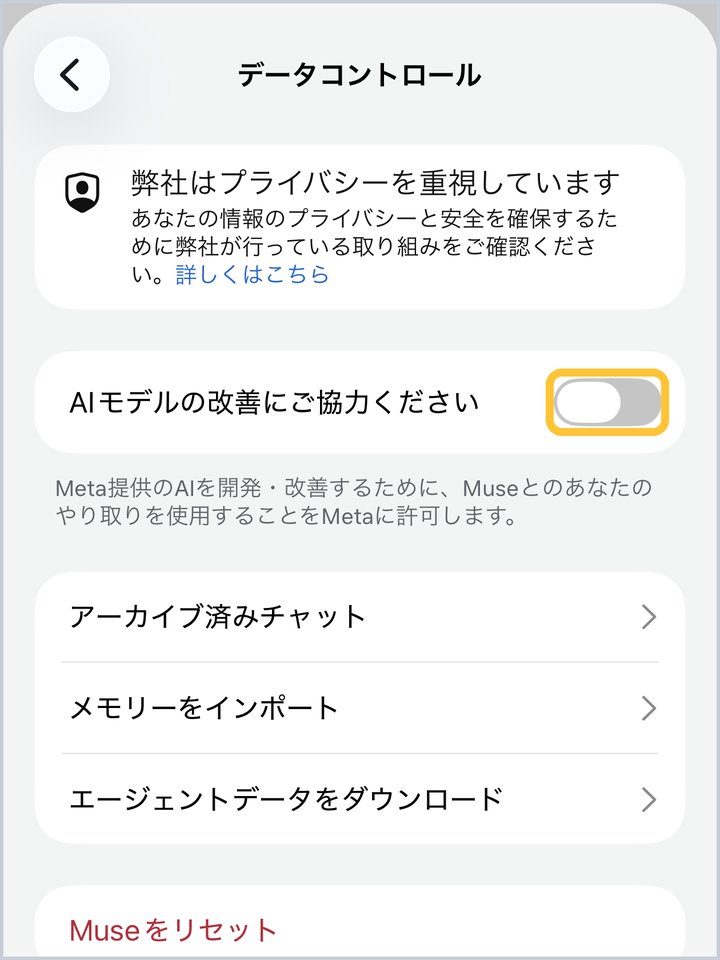
歯車→「データの管理」(開くと「データコントロール」という画面)の「AIモデルの改善にご協力ください」は、最初はオンになっています。Museとのやり取りを、MetaのAIの開発に使ってよいという設定です。
仕事や暮らしのことを話すなら、オフにしておくと安心です。私はオフにしました。
自分の招待コードの出し方(どこで見る?)
自分の周りの人にオススメする時に招待コードを伝えたい場合。
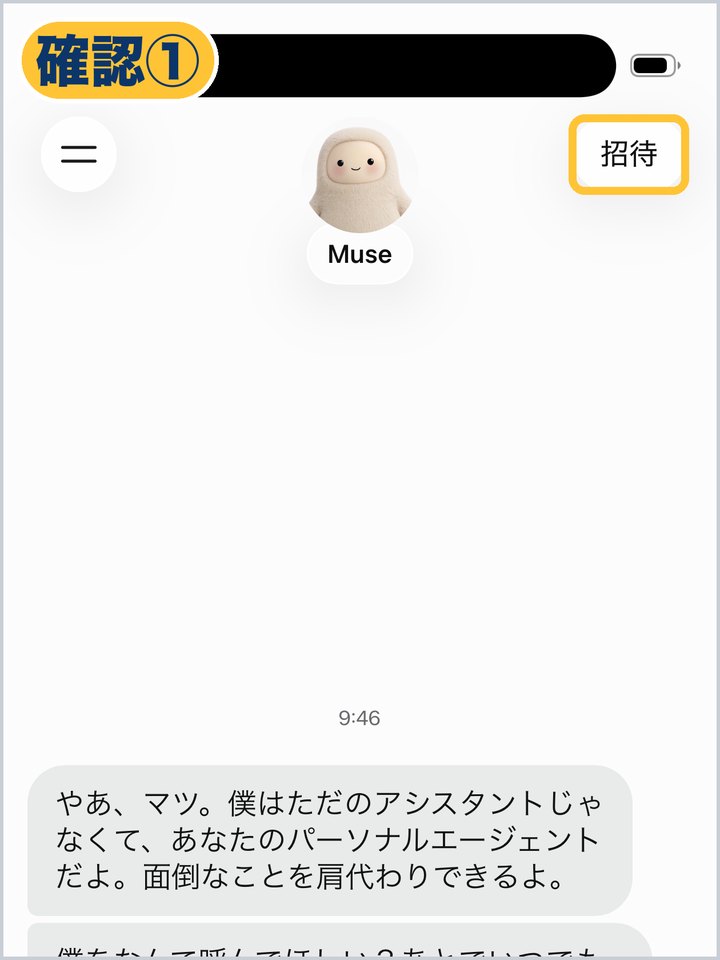
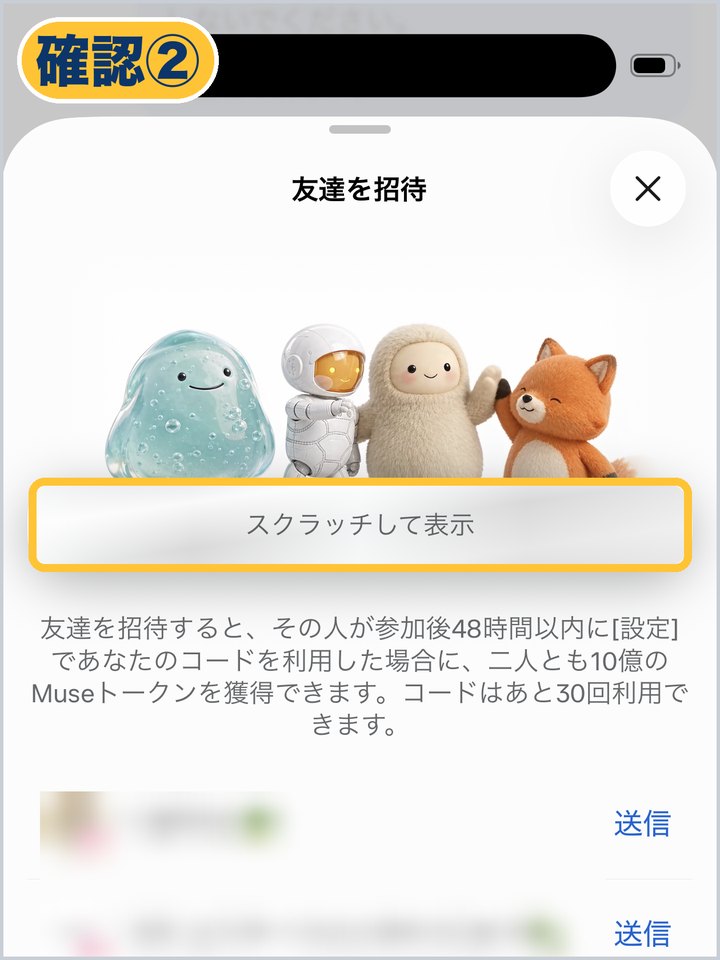
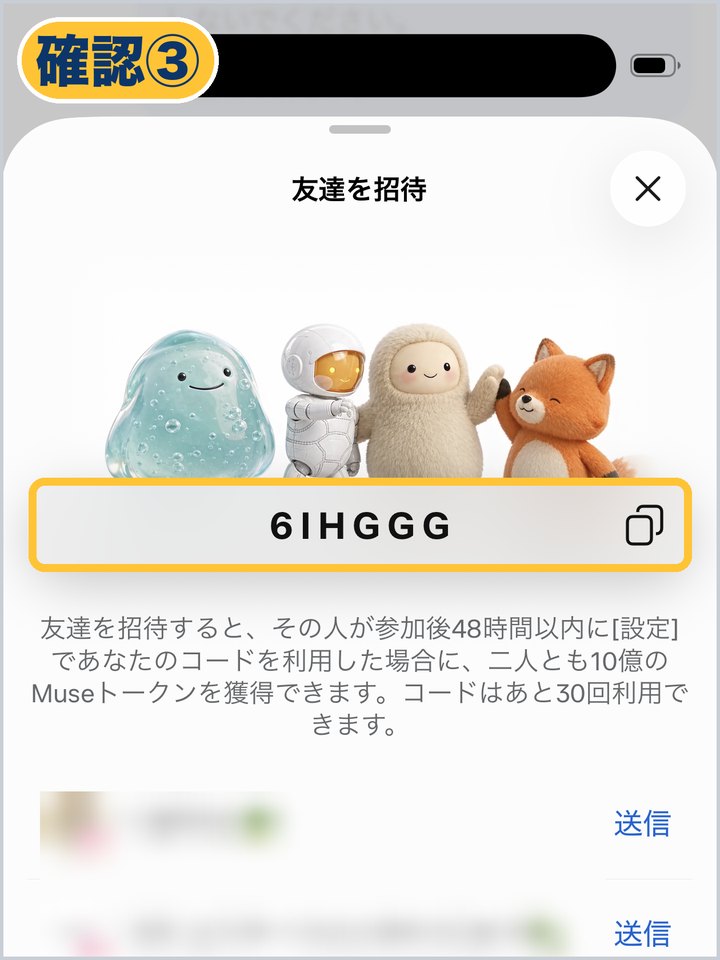
設定の中ではなく、メインチャットの右上にあります。確認②はスクラッチくじのように指でこすると、コードが出てきます。右のマークを押すとコピーできます。
まだ誰にも使われていないときは「コードはあと30回利用できます」と出ていました。
使ってみた①好きな漫画から、おすすめを聞いた
登録したものの、さて、何をしようかな?まずは個人情報的に安全なところから(・´з`・)ン~
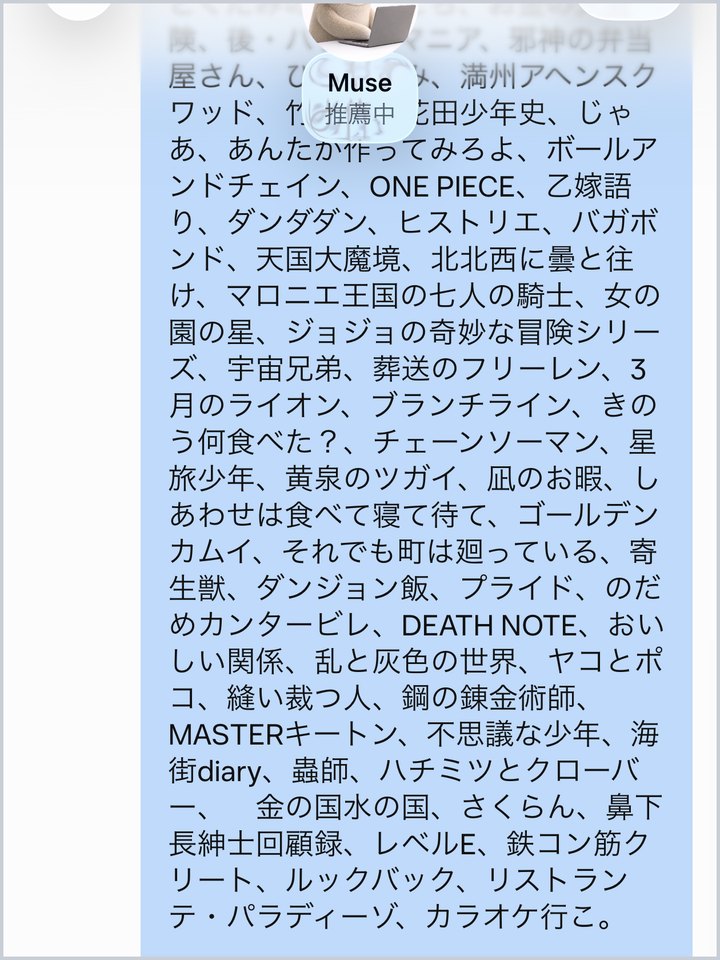
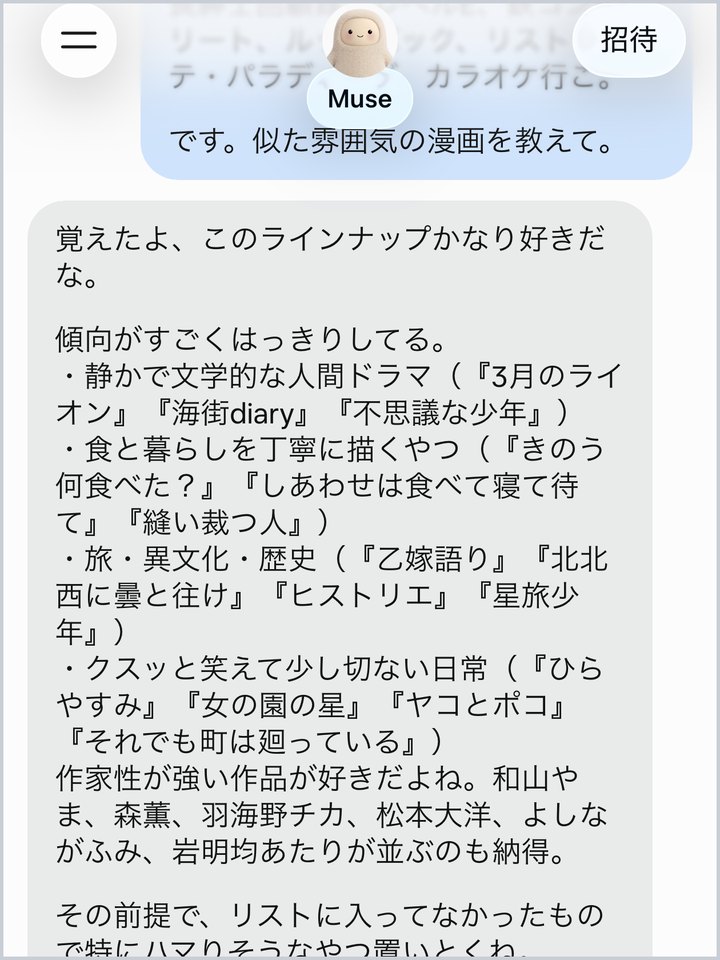
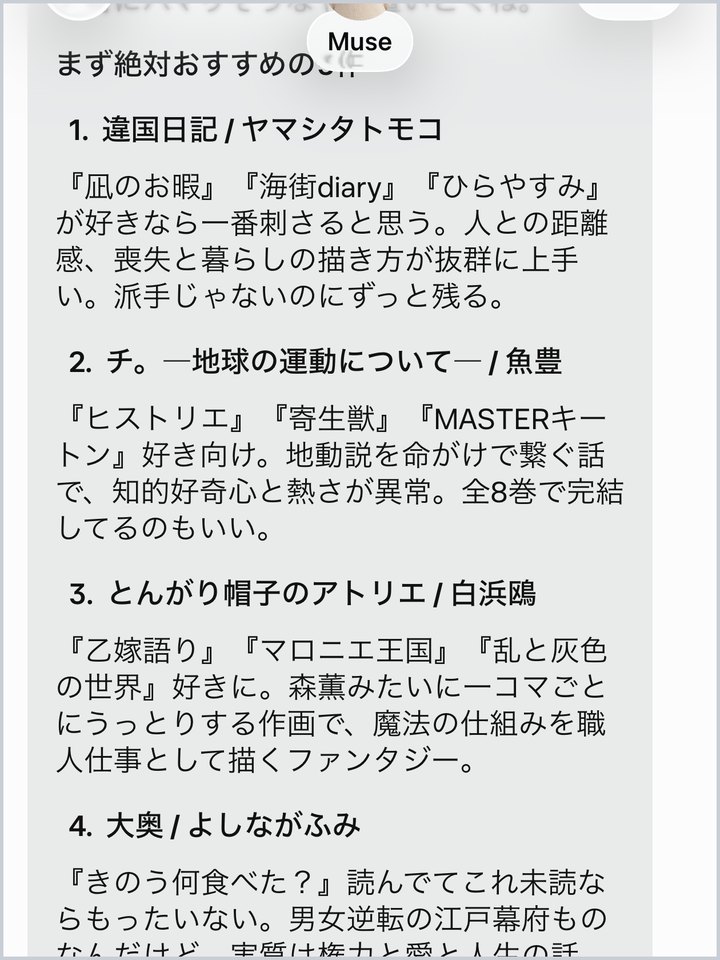
「好きな漫画はこれです。似た雰囲気の漫画を教えて」
好きな漫画を50作以上まとめて送ったにもかかわらず、1分もかからずに長い文章で返ってきましたΣ(・ω・ノ)ノ
一番におすすめされたのは『違国日記』と『チ。』。リストには書いていなかったのに、2作とも持っていて、どちらもお気に入りの漫画です。好みをちゃんと分かってくれてるぅ🥰
おすすめ5作はほとんど読んだことがありましたが、『とんがり帽子のアトリエ』だけは始めを少し読んだだけだったので、続きを読んでみたくなりました。どの作品にも「なぜおすすめか」が書いてあるのが良かったです。
私の好きな漫画は「絶対に処分できない漫画8選」でも紹介しています。
Museの答えの続きを見る
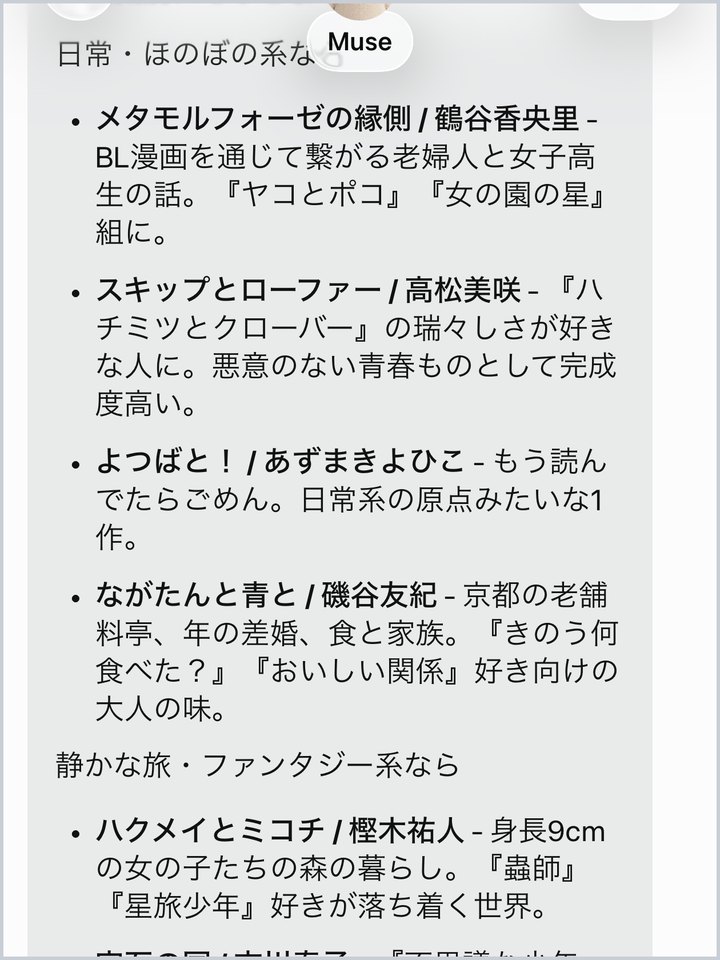
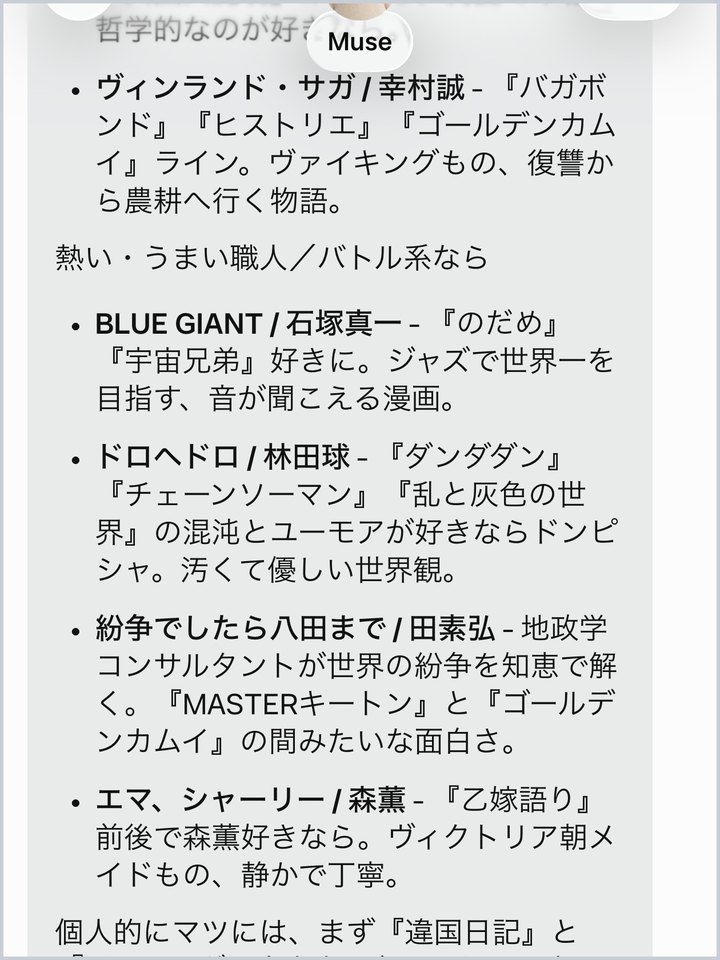
ただ、間違いもあって。『ファミレス行こ。』の説明で、狂児が大学生になってた🤣AIの答えはそのまま信じずに、気になる所は自分でも確かめるのは大事です。
使ってみた②自己紹介を覚えてもらった
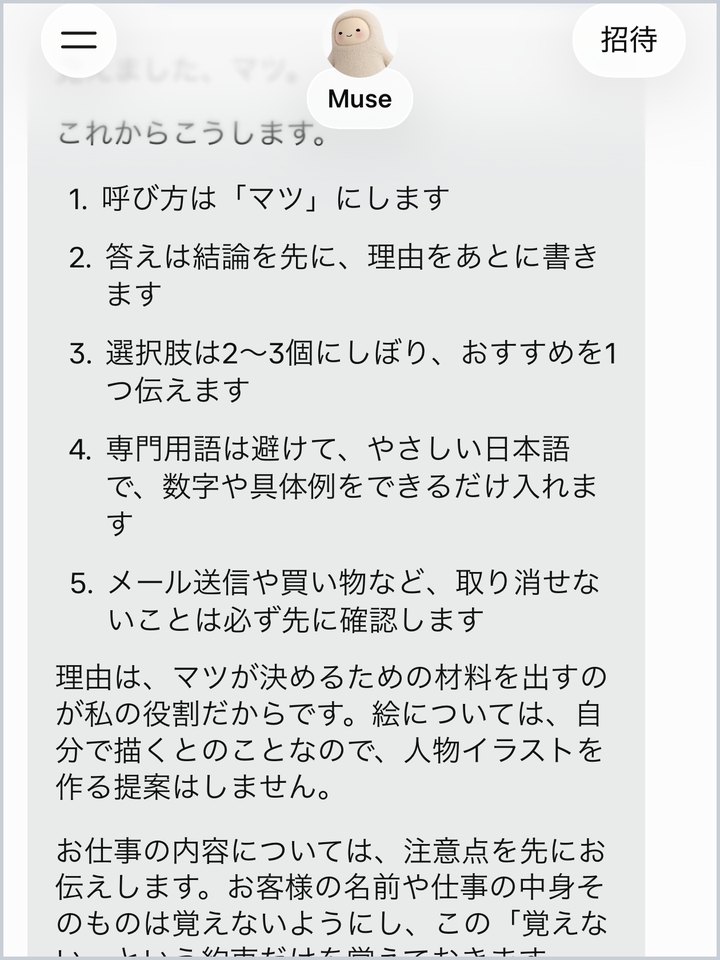
次に、自分の仕事や好み、話し方の希望をまとめた自己紹介文を貼って、覚えてもらいました。
住所・本名・家族・パート先の名前など、外に出したくないことは入れていません。
Museは「結論を先に」「選択肢は2〜3個に」など、約束を5つにまとめて返してくれました。
私の招待コード(6IHGGG)
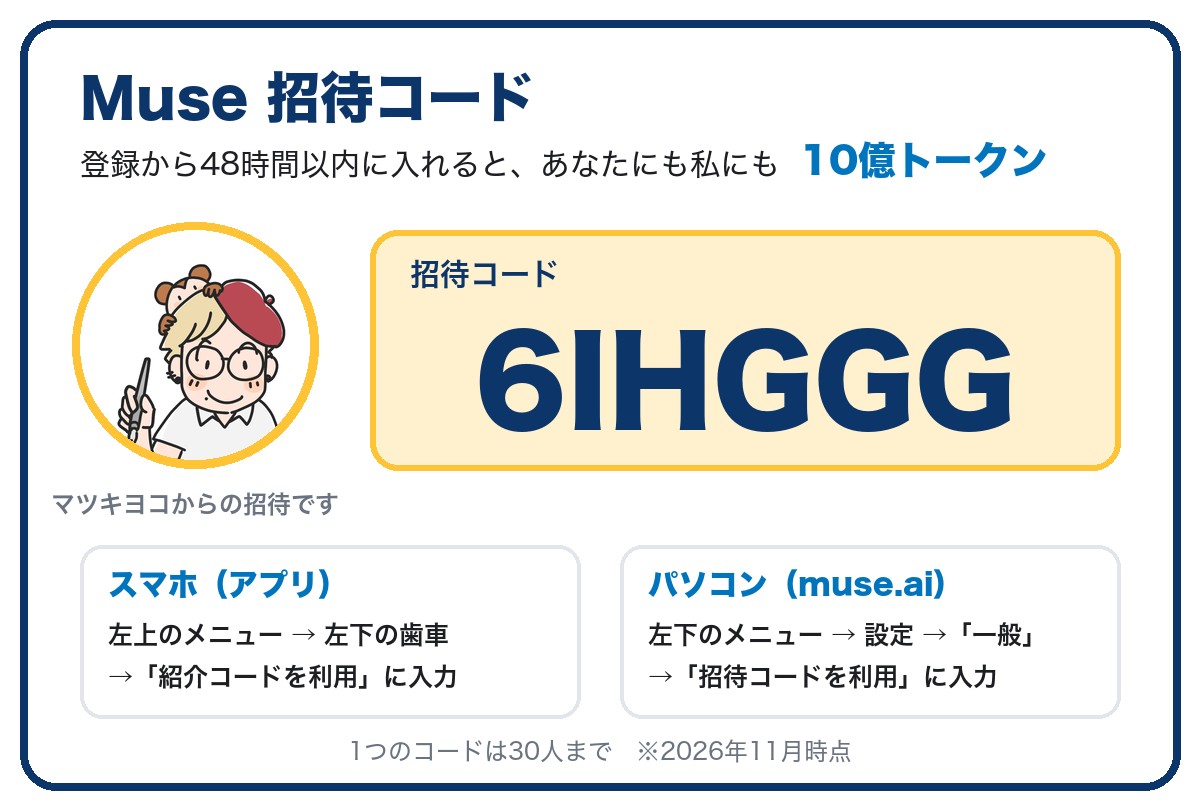
私も探すのに困ったので、ここに置いておきますね🖋️ 入れていただくと、入れた方と私の両方に10億トークンがつきます。
2文字目は数字の1ではなく、英語の大文字の「I(アイ)」です。1つの招待コードを使えるのは、最大30人までです。
ちなみに、ネットで「Muse 招待コード」と検索すると、どなたかが必ず配ってくれています。見つからなかったら、私のコードもどうぞ♪
招待コードが使えないときに確かめること
- 登録から48時間を過ぎていないか
- そのコードが30人に使われて、上限になっていないか
- 数字の0と英語のO、数字の1と英語のIを見まちがえていないか
上限や期限で使えないときは、あわてずに別のコードを探しましょう。
よくある質問
招待コードは入れないと登録できない?
入れなくても登録できます。あとから設定の「紹介コードを利用」で入れられます(登録から48時間以内)。
48時間を過ぎたら?
入れられなくなるそうです。登録した日のうちに入れておくのが安心です。
トークンってなに?
AIを使える量のことです。たくさん話したり、作業を頼んだりすると減っていきます。
もらったトークンに期限はある?
私の画面では、招待コードで増えた「追加のトークン」に「有効期限なし」と出ていました。
無料で使える?
無料プランがあります。私の画面では「1週間の上限は11月13日にリセットされます」と出ていて、週ごとに使える量が戻る仕組みでした。有料プランの値段は、設定の「アップグレード」で確かめられます。
年齢の決まりはある?
App Storeでは「18+」(18歳以上)と表示されていました。
コードを使うと、相手に名前が伝わる?
コードを出した人の画面には、使った人数とトークンだけが出て、名前は出ないと紹介されています。私の画面では、まだ確かめられていません。
この記事の内容はいつの情報?
2026年11月6日に、私のiPhoneで登録したときの画面です。招待コードの条件はMetaの公式ヘルプには書かれていないので、入れるときは画面の案内も確かめてください。
おわりに
登録そのものは、思っていたよりずっと簡単でした。つまずいたのは、Museではなくパスワードの方_| ̄|○
招待コードの48時間は、意外とすぐ過ぎます。登録したら、その日のうちに入れておいてくださいね。
Museに何を頼んだか、よかったらコメントで教えてください(*^^*)ノシ

コメント