
今年は室内でのカメムシ遭遇率が高くて、昨日は5匹も😱イヤー
朝の寒さに驚き、慌ててヒーターを出した数日前。あっという間に冬が来そう💦
良いタイミングで紅葉を見にドライブ行きたいなぁ!
さて今日は、Instagramのお話。
Instagramは娘@ネイリストがやっていて、それを見るのに、アカウントが必要で、せっかくアカウントを取ったからには、自分でも何かやってみたくて…と、はじめたInstagram投稿。
少しずつ投稿していますが「投稿とかリールとかストーリーズとか、何がどう違うの?」😵💫←今ココ
そんな超初心者さんに向けて、この記事で次の3つをまとめました(自分用の覚書でもあります)。
- 投稿・リール・ストーリーズの違い
- はじめての1回のやり方
- 投稿する前に見てほしいこと
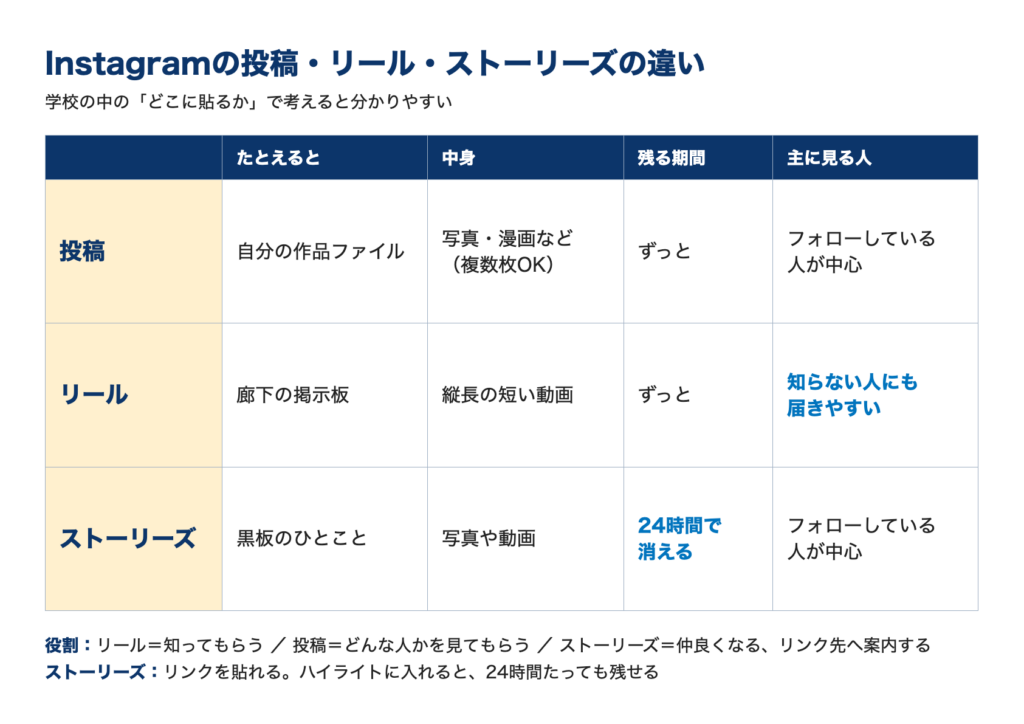
投稿・リール・ストーリーズの違いは、この表だけでOK
学校の中の「どこに貼るか」で考えると分かりやすいです。
| たとえると | 残る期間 | 主に見る人 | |
|---|---|---|---|
| 投稿 | 自分の作品ファイル | ずっと | フォローしている人が中心 |
| リール | 廊下の掲示板 | ずっと | 知らない人にも届きやすい |
| ストーリーズ | 黒板のひとこと | 24時間で消える | フォローしている人が中心 |
スマホで見るとどんな感じなのかは、このあと画面のイメージ図で紹介します。
役割をひとことで言うと、こうです。
- リール=知ってもらう
- 投稿=どんな人かを見てもらう
- ストーリーズ=仲良くなる、リンク先へ案内する
800回以上投稿しているのに、すぐ忘れる私
実は私、Instagramの投稿数は800を超えています。(ほとんどアプリの自動投稿だけど)
…が、
手順を覚えるのが本当に苦手で、毎回「あれ、どこ押すんだっけ?」となります(‘A`)
そんな私が何度も聞いている手順を、ここにまとめておきます。スマホのアプリで操作する場合です。
まずは、ホーム画面の「+」から
3つとも、ホーム画面の左上にある「+」から始められます。
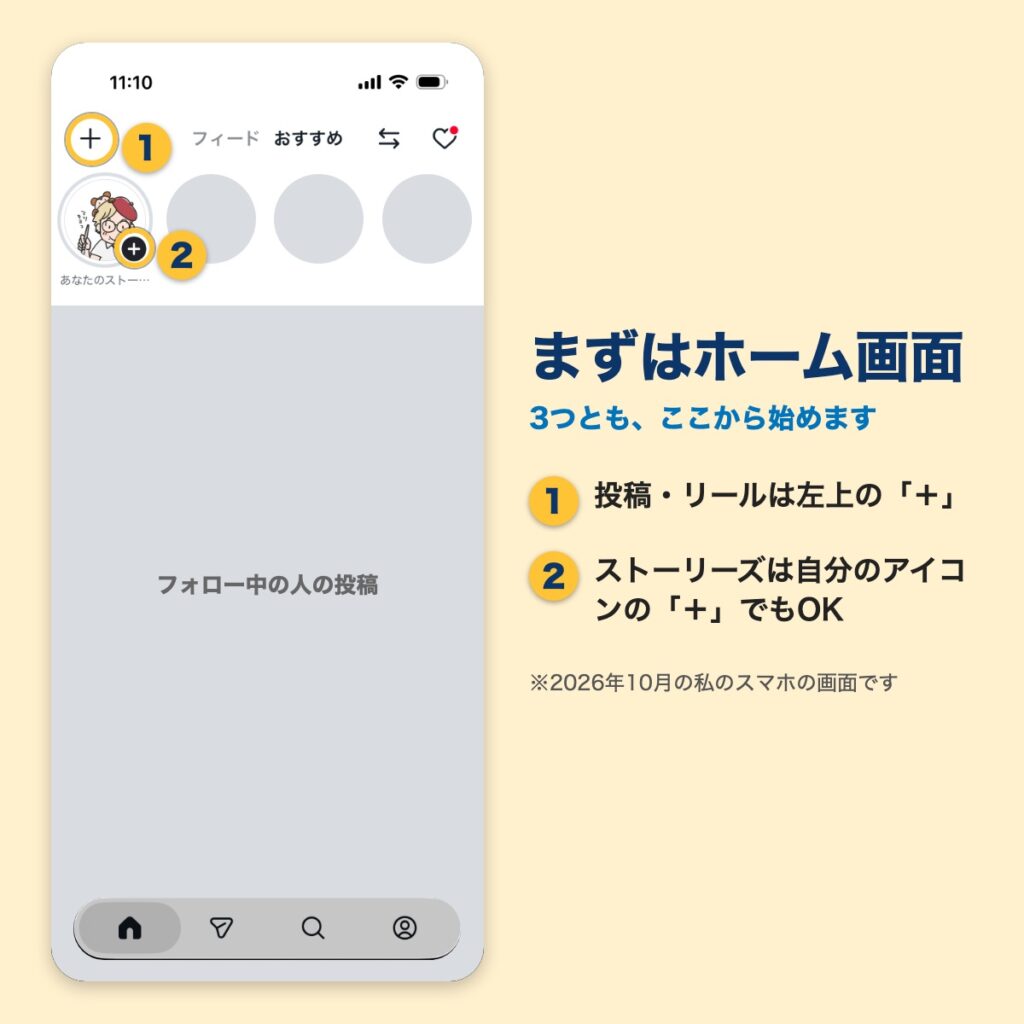
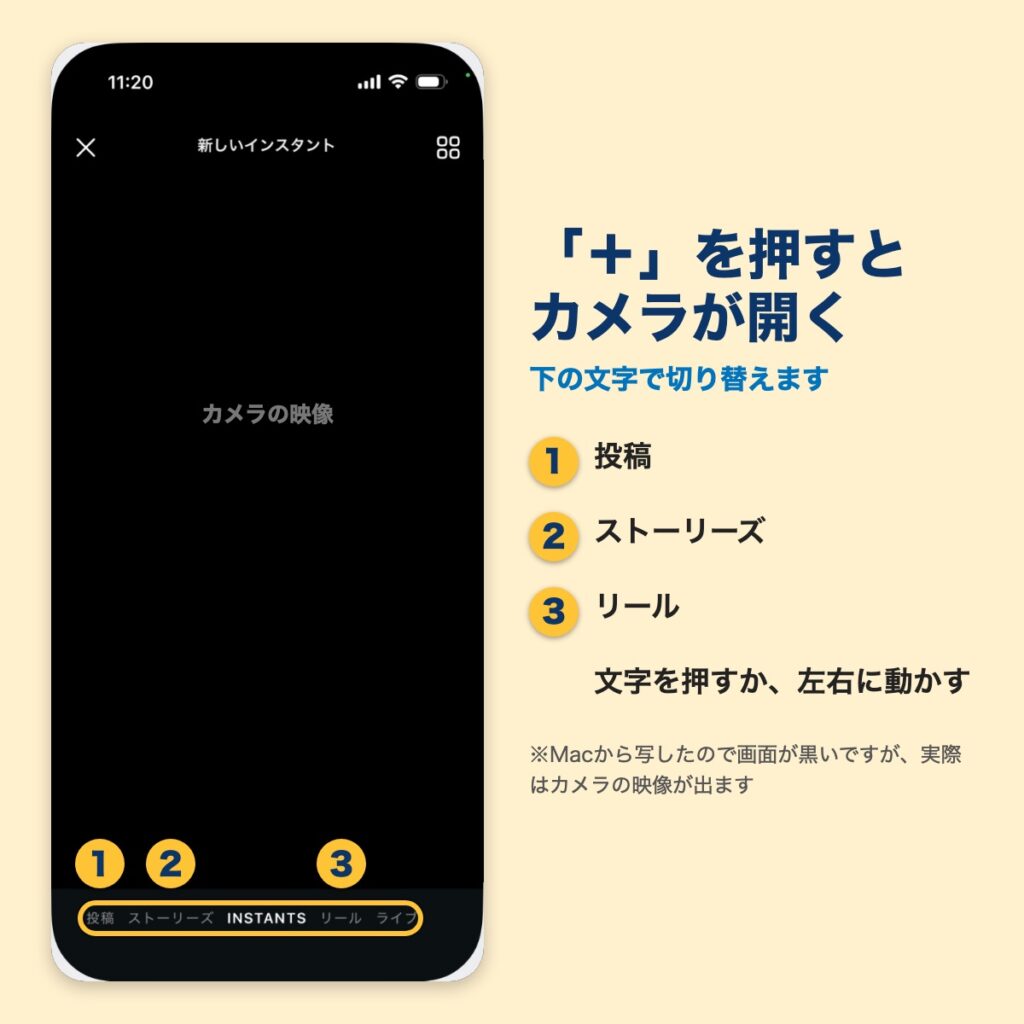
「+」を押すとカメラの画面が開いて、下に「投稿」「ストーリーズ」「リール」の文字が並びます。ここで切り替えます。
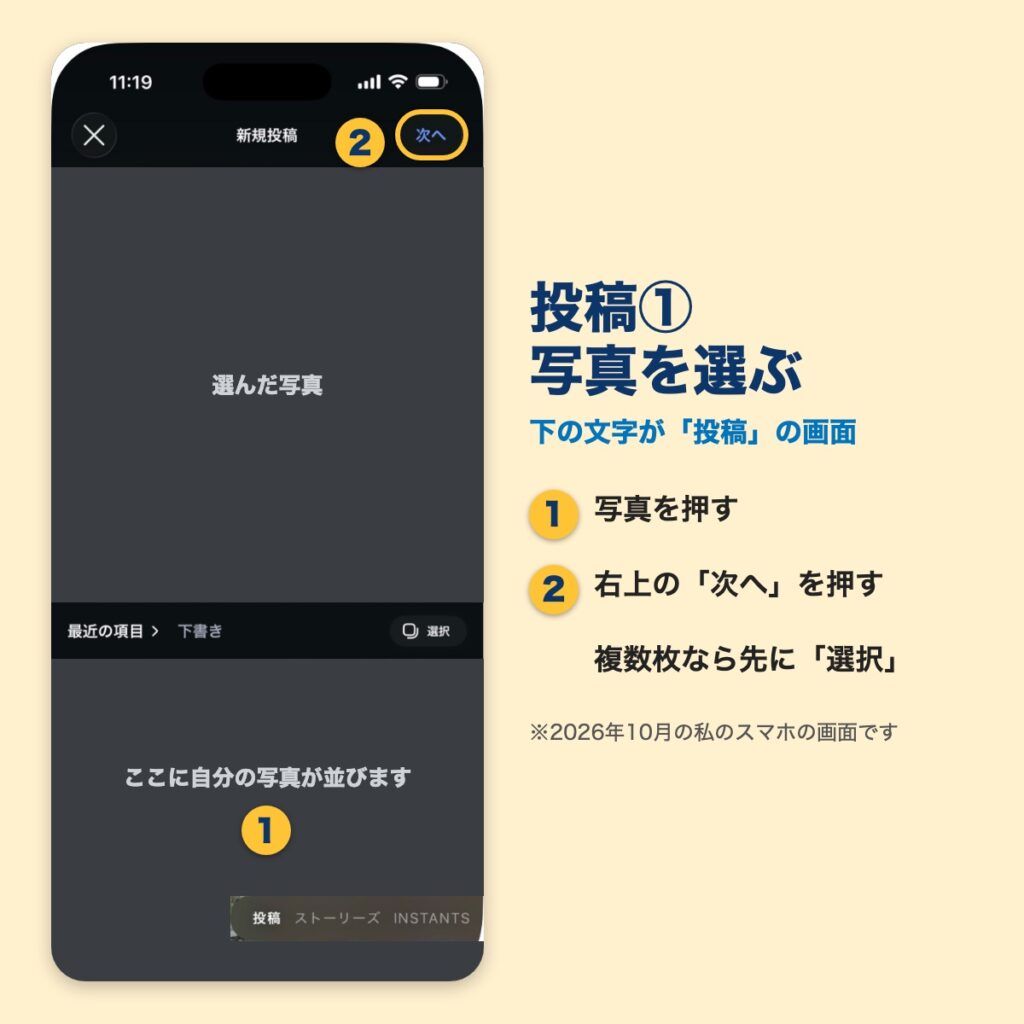
投稿(写真や漫画を載せる)
- 左上の「+」を押す
- 下の文字を「投稿」に切り替える
- 写真を押して選ぶ
- 右上の「次へ」を押す
- 画面が変わったら、右下の「次へ」を押す
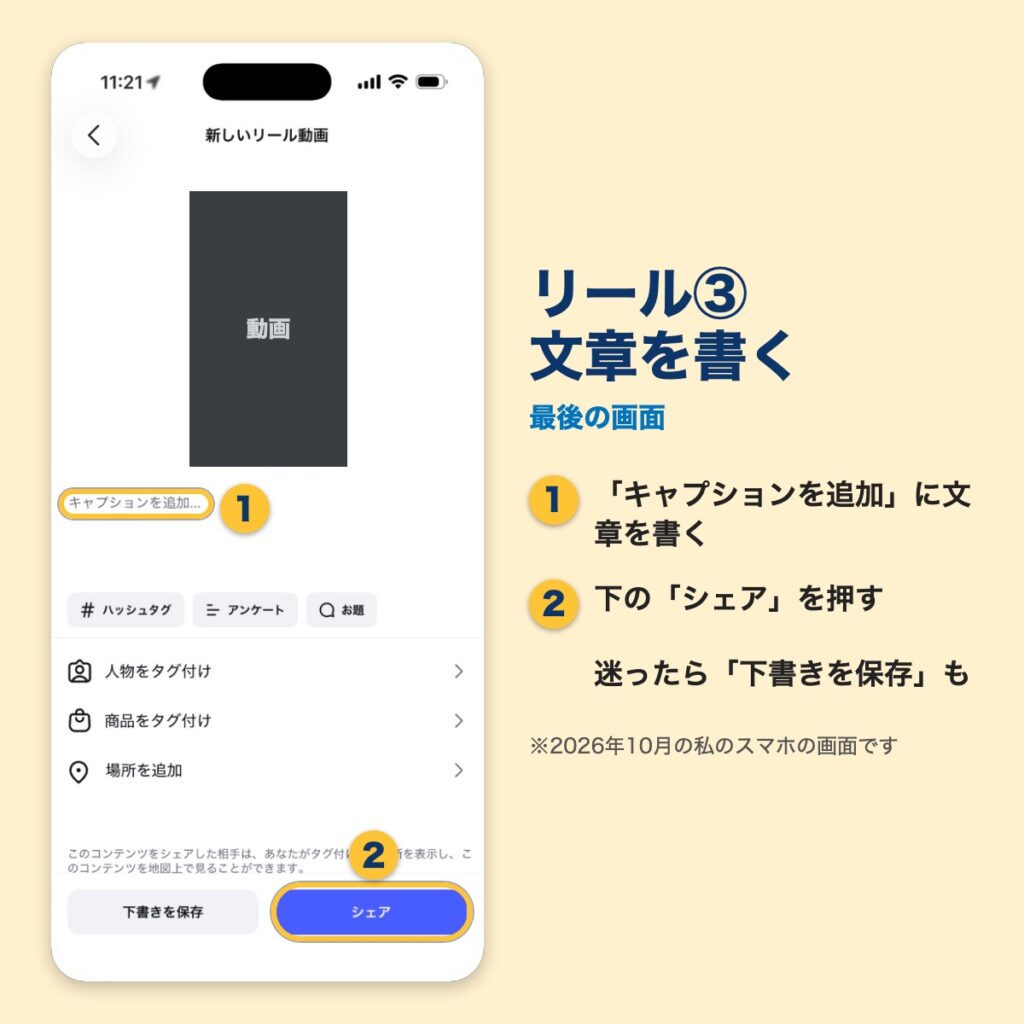
- 「キャプションを追加」に文章を書く
- 下の「シェア」を押す
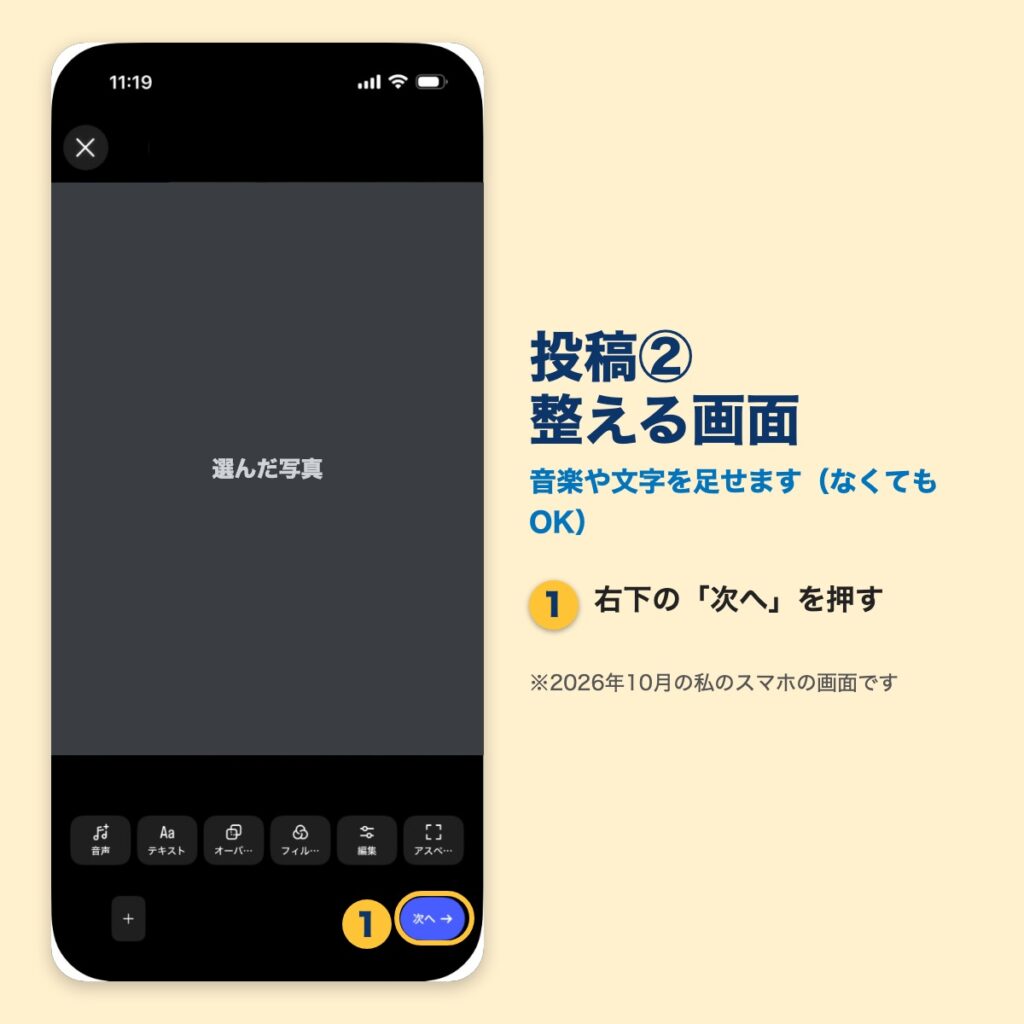
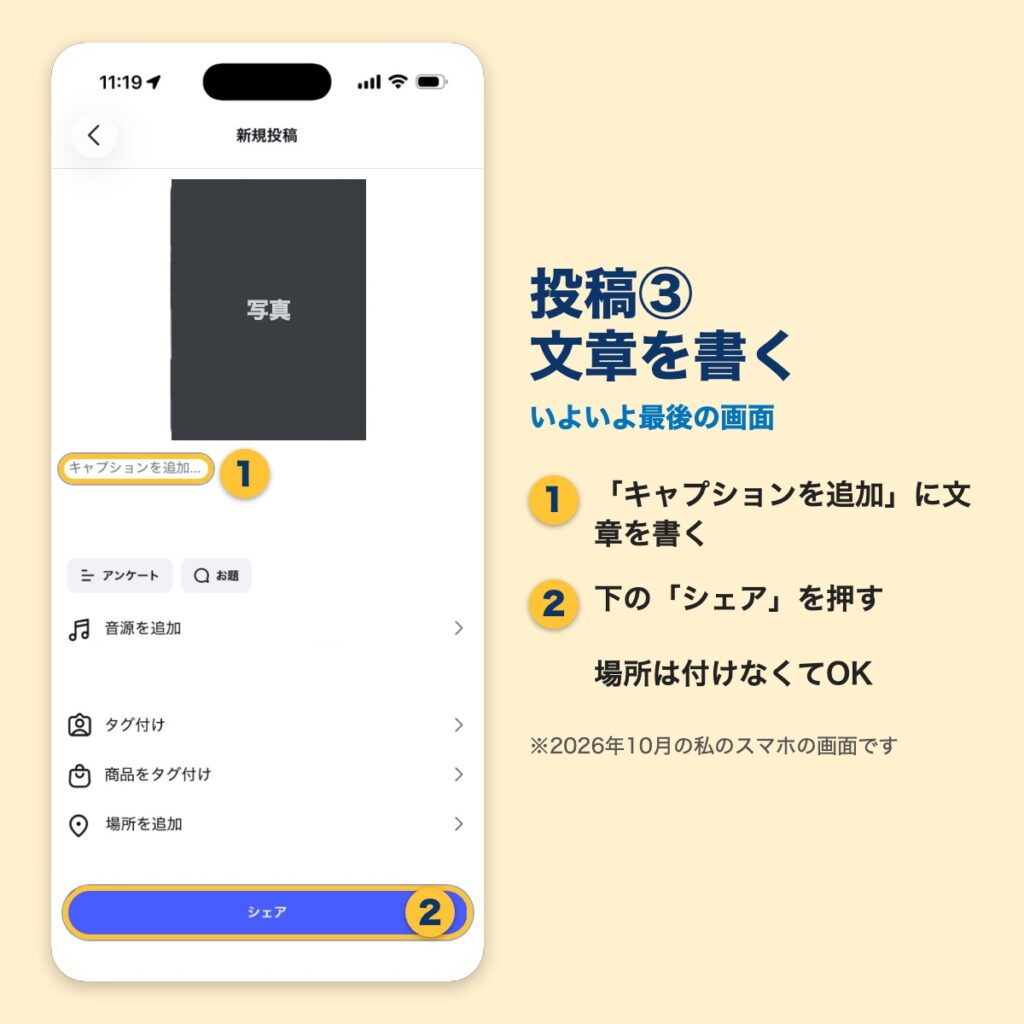
ハッシュタグは5個まで。6個目を入れたら#が消えました(´Д`)
リール(縦長の動画を載せる)
- 左上の「+」を押す
- 下の文字を「リール」に切り替える
- 左下の小さい写真を押す
- 動画を押して選び、右下の「次へ」を押す
- 画面が変わったら、もう一度右下の「次へ」を押す
- 「キャプションを追加」に文章を書く
- 下の「シェア」を押す
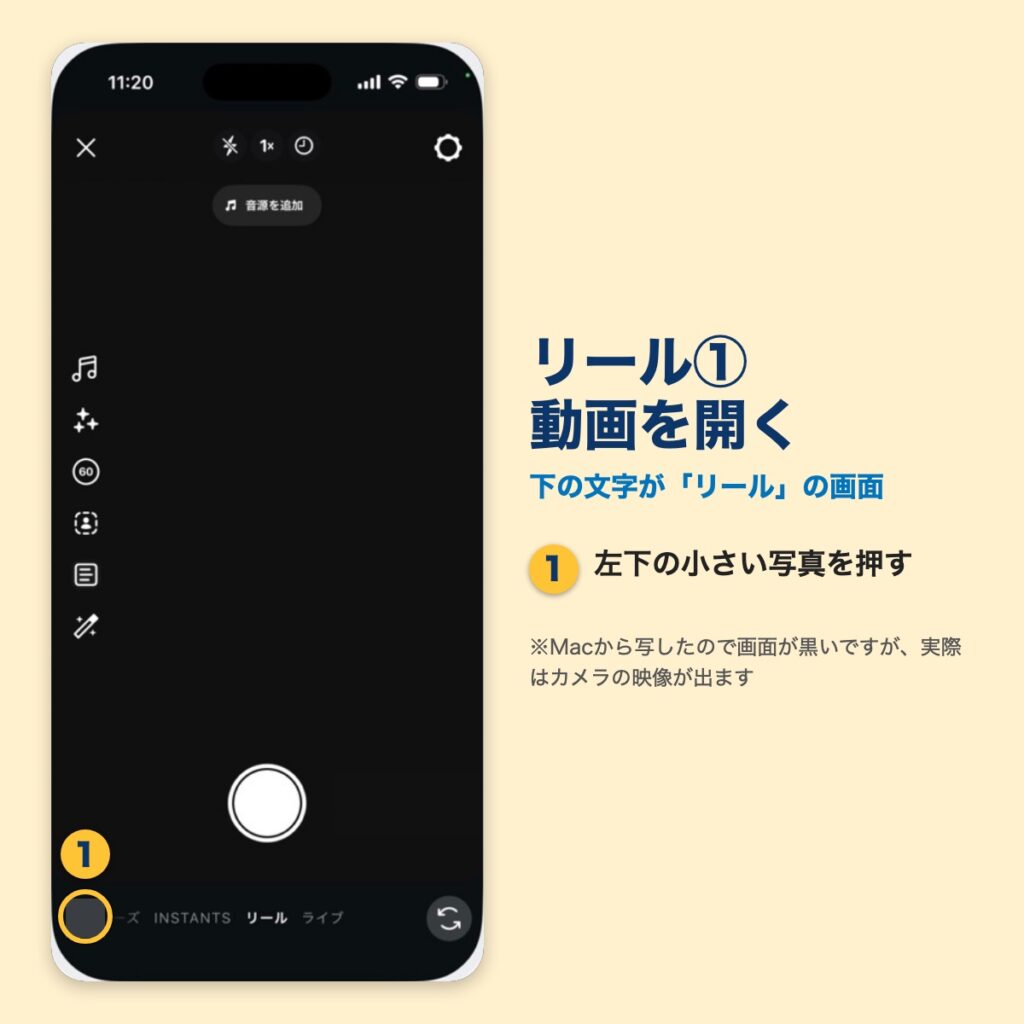
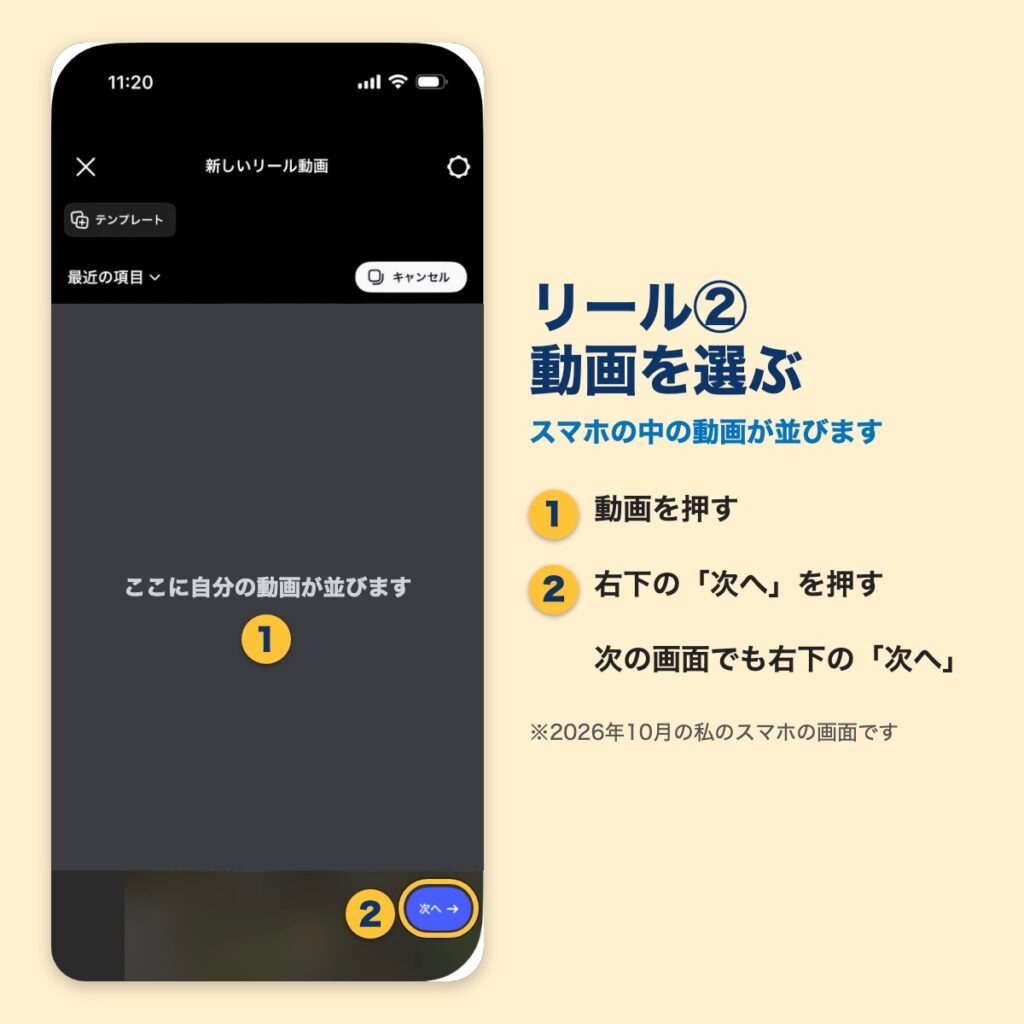
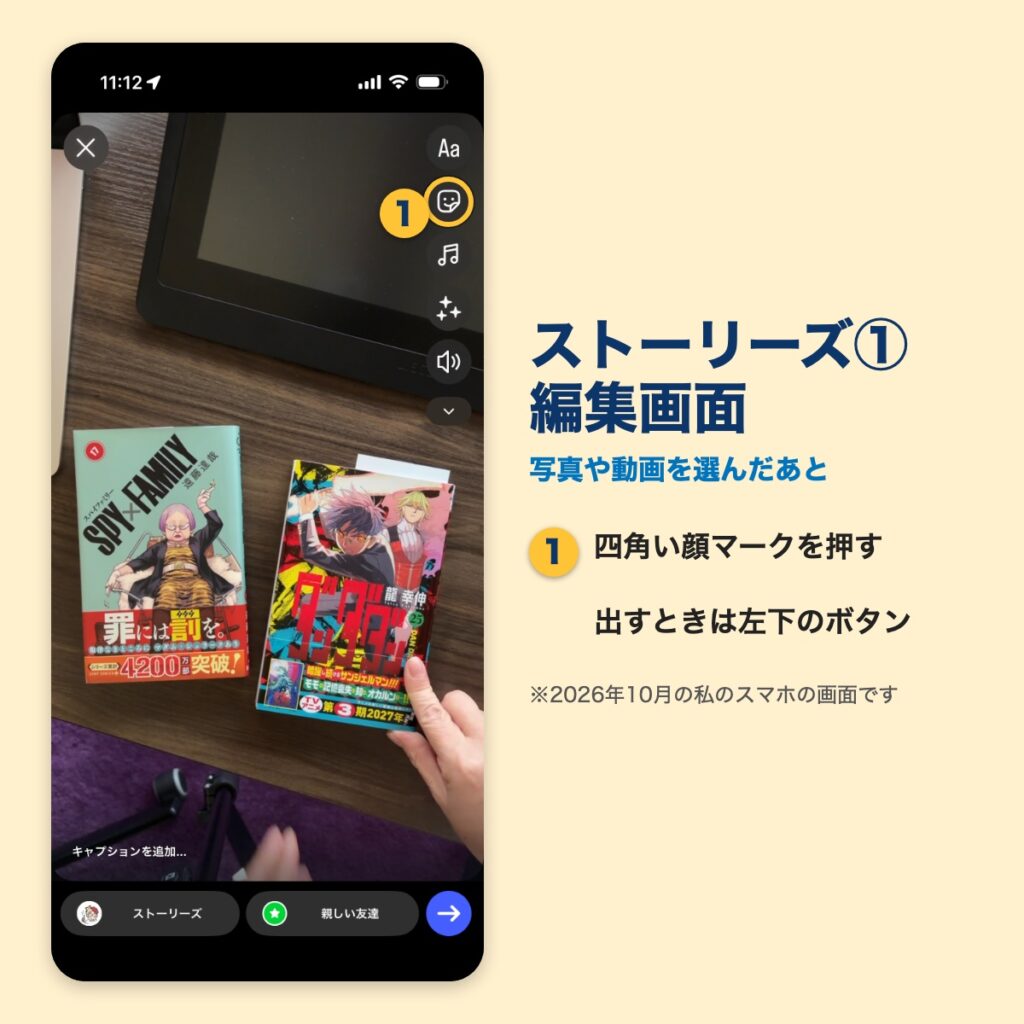
ストーリーズにリンクを貼る
私がいちばん聞いている手順です(笑)リンクを貼るのはスマホのアプリから。(PCからではこの機能が使えません)
- ホーム画面の左上、自分のアイコンの「+」を押す
- 写真や動画を押して選ぶ(動画は長さを調整する画面が出るので、右上の「完了」を押す)
- 右の列の四角い顔マークを押す
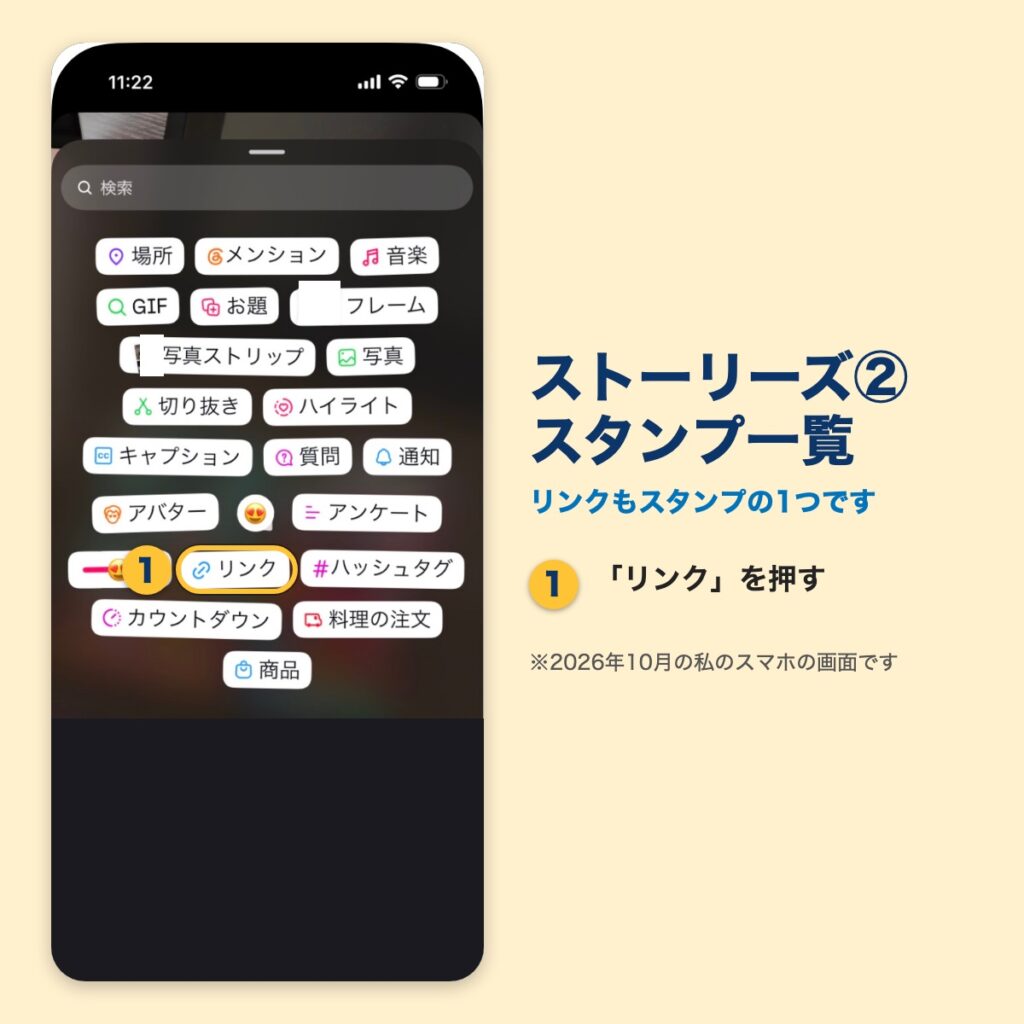
- 一覧から「リンク」を押す
- 「URL」の欄にリンク先を入れて、右上の「✓」を押す
- リンクの位置や大きさを整えて、左下の「ストーリーズ」を押す
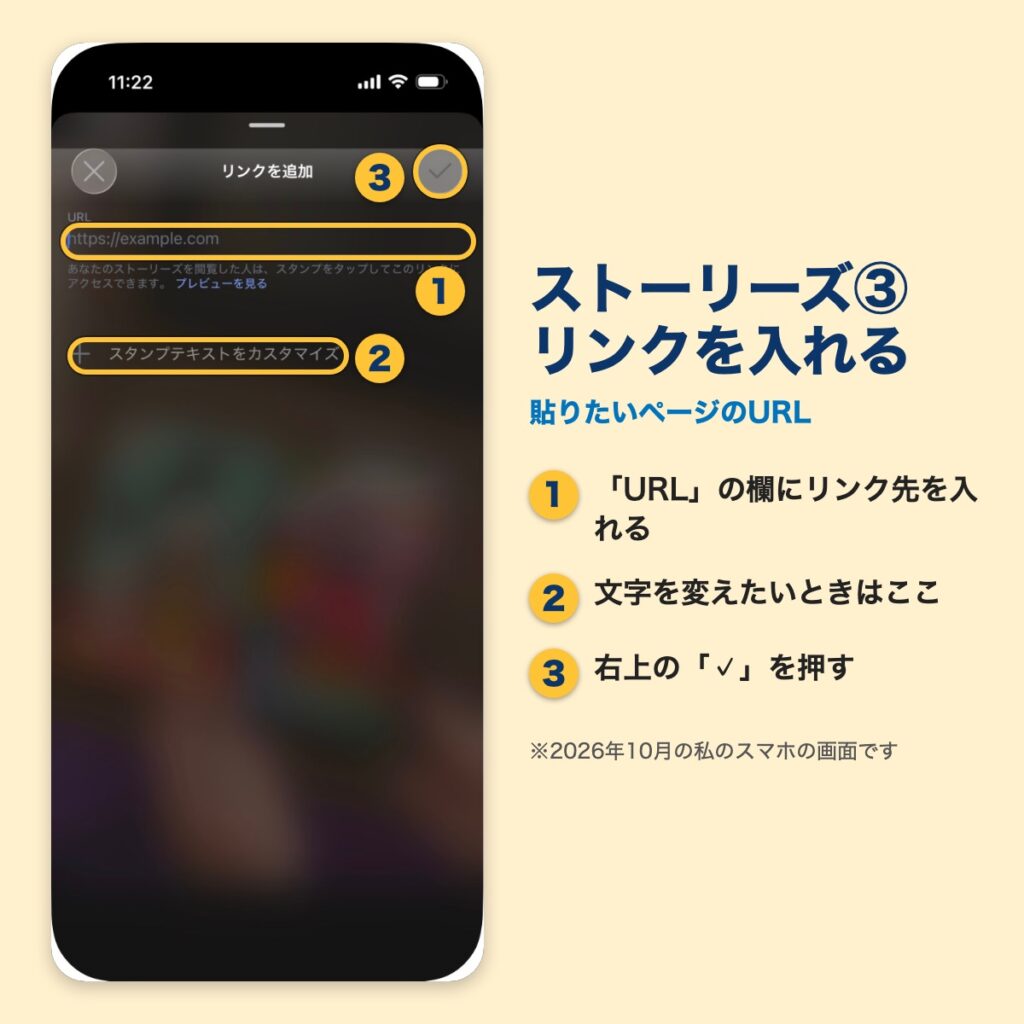
「スタンプテキストをカスタマイズ」を押すと、リンクの文字を「ブログを読む」のように変えられます。
ストーリーズは出したあとに直せません。間違えたら、消して出し直しです。
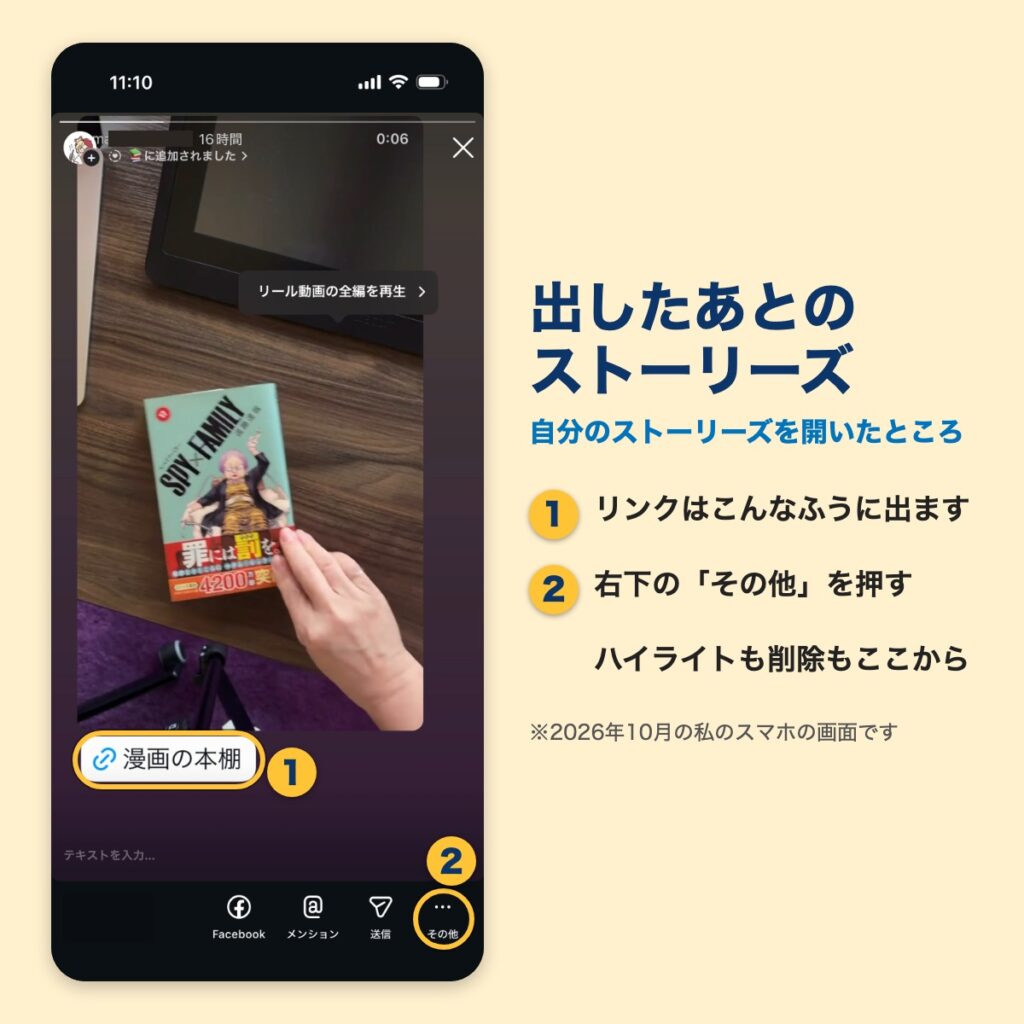
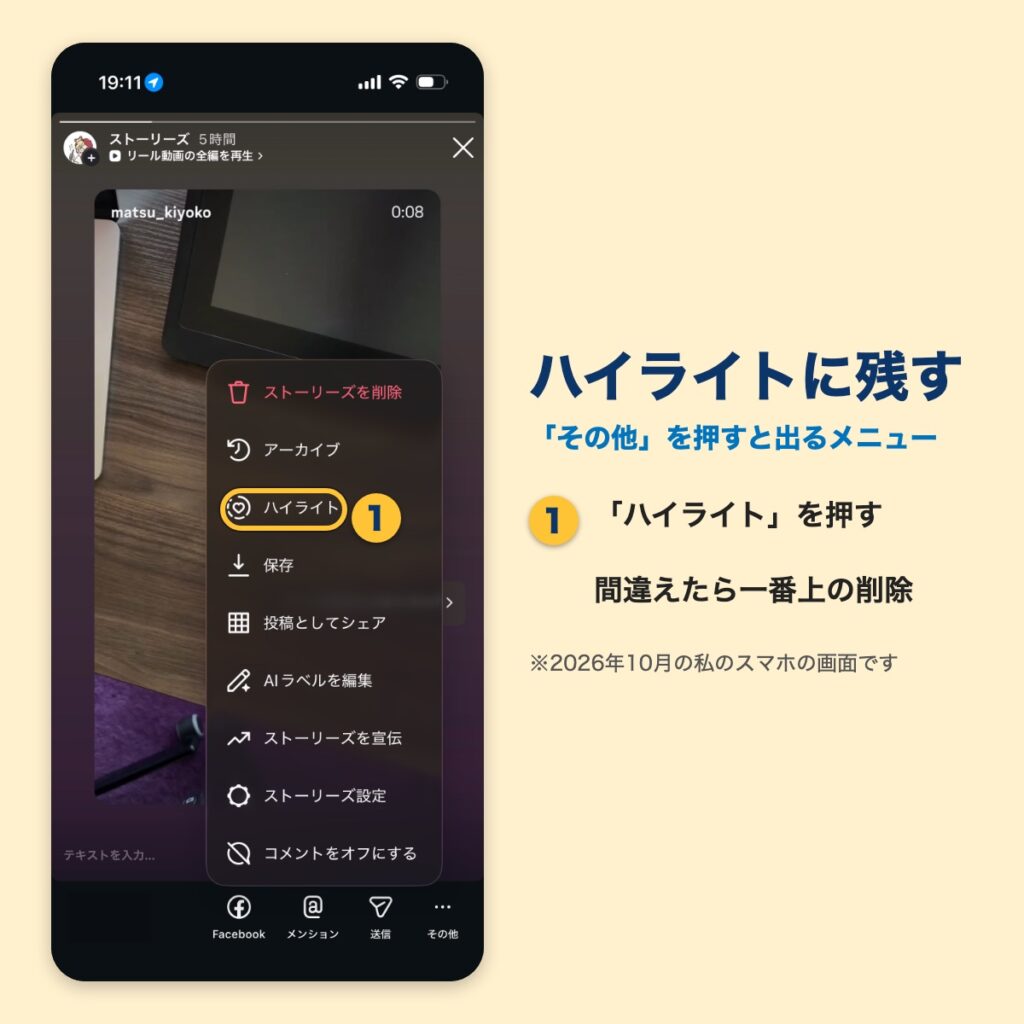
ストーリーズをハイライトに残す
出したストーリーズを開いて、右下の「その他」→「ハイライト」を押します。
自分のプロフィール画面の「+新規」からも残せます。残したいストーリーズを選ぶだけ。
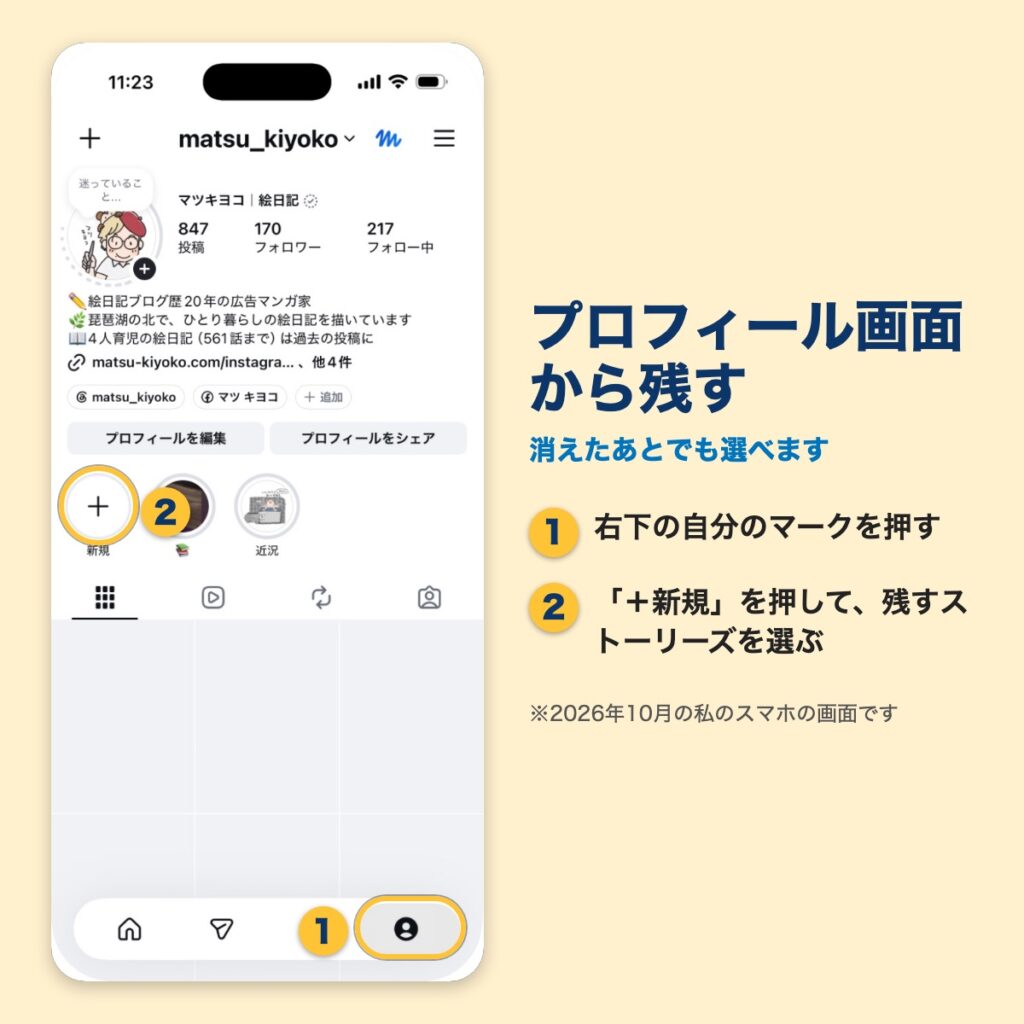
この「+」は投稿の「+」とは別物。私は間違えました(‘A`)
ここに載せたのは2026年10月の画面です。ボタンの場所や名前はアプリの更新で変わることがあるので、見つからないときは「+」のマークを探してみてください。
AIに聞いたら、思わずツッコんだ話
ストーリーズとリールの違いが覚えられなくて、AIに「中学生にもわかるように教えて」と頼んでみました。出てきた表がとても分かりやすかったので、A4に印刷してもらうことに♪
ところが、リールのたとえが「校内放送」になっていて…。
校内放送も残らへんやん!(´Д`)
ツッコんだら、「廊下の掲示板」に直してくれました。貼ったまま残るし、他のクラスの人も通りかかって見る。うん、こっちの方がしっくりくるかな。
分からない言葉が出てきたら、AIに「中学生にもわかるように」と頼むのはおすすめです。おかしいなと思ったらツッコんでOK(笑)
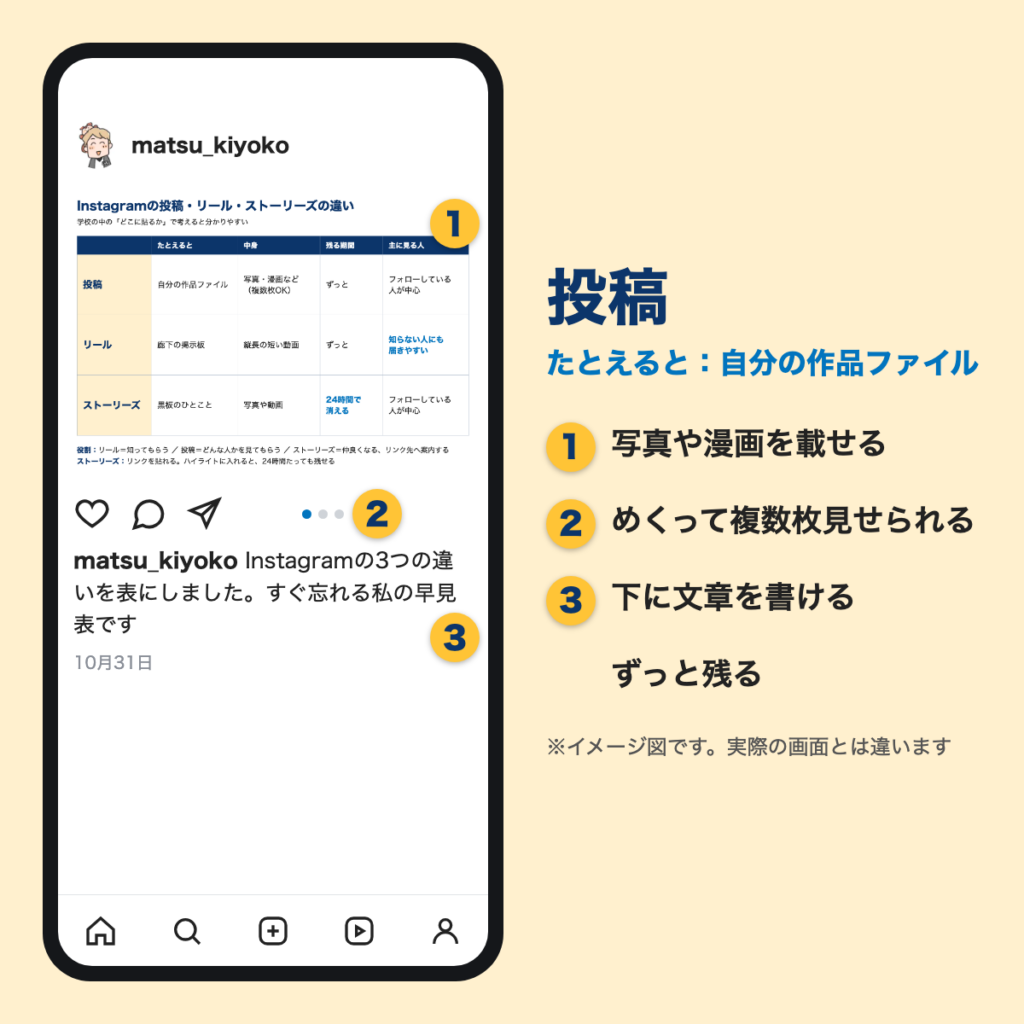
投稿は「自分の作品ファイル」
写真や漫画を載せる、いちばん基本の場所です。1回に複数枚まとめて載せることもできます。
自分のページに並んで残るので、あとから見に来た人が「こんな人なんだ」と分かります。私の絵日記もここに並んでいます。
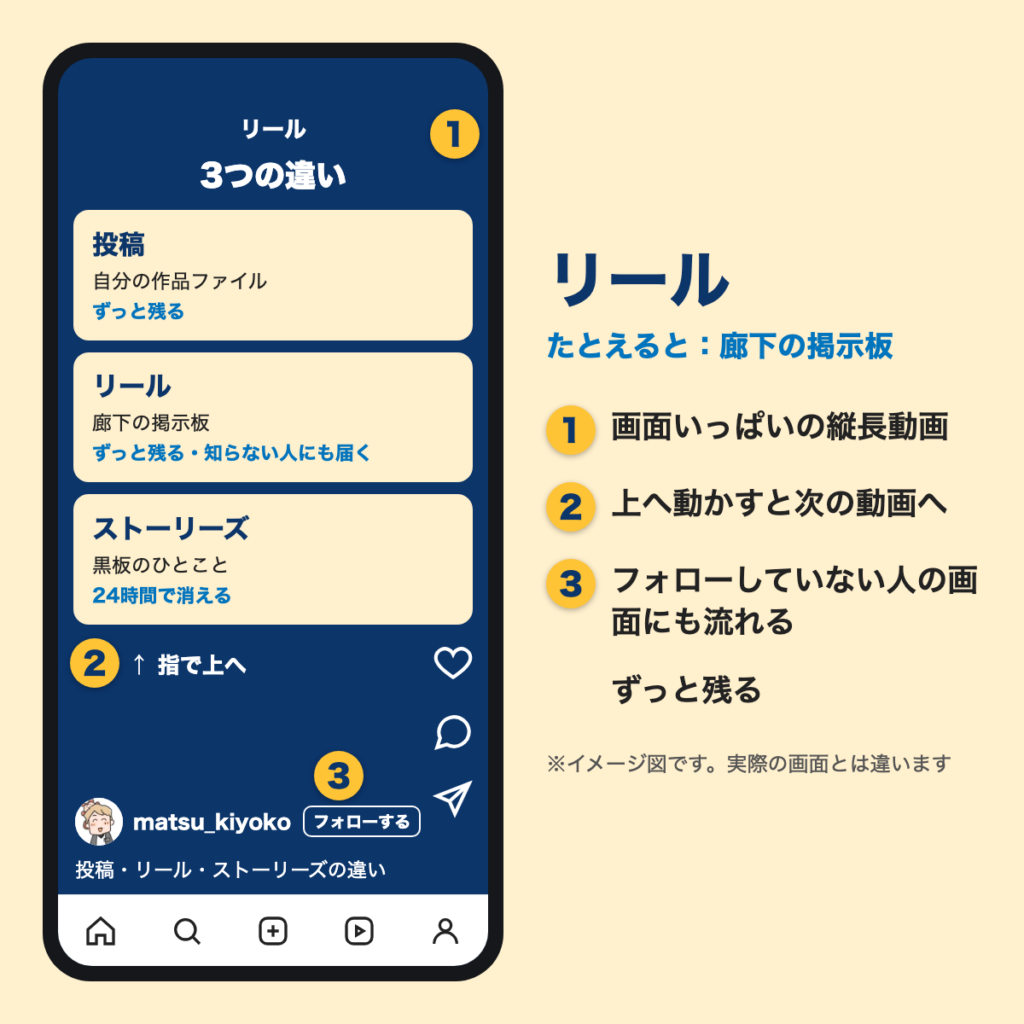
リールは「廊下の掲示板」
縦長の短い動画です。
動画を次々と見ていく場所に流れるので、フォローしていない人にも見つけてもらいやすいのが特徴。新しい人に知ってもらいたいときに向いています。
ストーリーズは「黒板のひとこと」
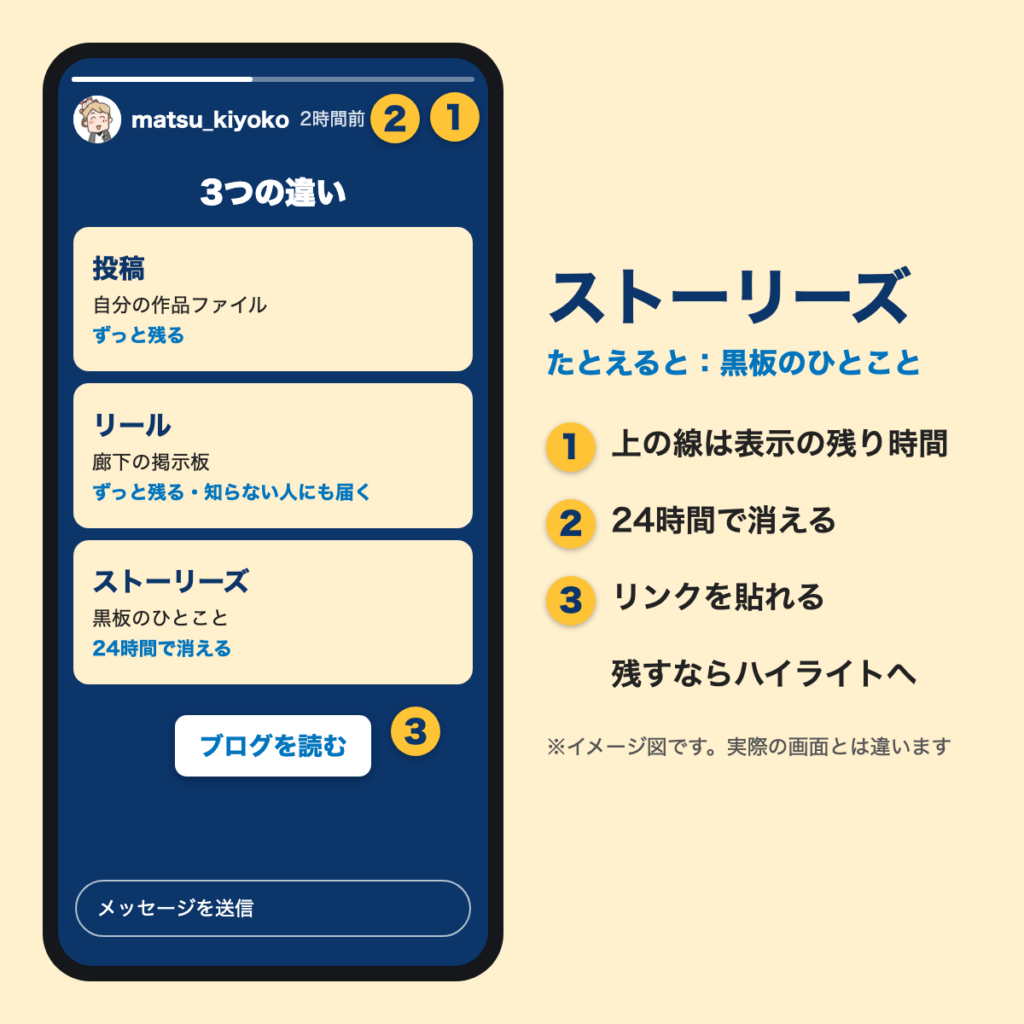
写真や動画を気軽に出せて、24時間で消えます。
「今日こんなことがあったよ」くらいの話にちょうどいい。リンクを貼れるので、ブログの案内にも使えます。
消したくないものは「ハイライト」に入れると、24時間たっても自分のページに残せます。
はじめての1回は、消えるストーリーズから
どれから始めるか迷ったら、ストーリーズがおすすめです。だって24時間で消えるから、失敗しても大丈夫(笑)
やり方は、上の「ストーリーズにリンクを貼る」と同じです。リンクを貼らないなら、写真を選んで左下の「ストーリーズ」を押すだけ。
投稿する前に、これだけ見てほしい
Instagramは知らない人の目にも入ります。出す前に、写真の中をひと通り確認してみてください。
- 家の場所が分かるものが写っていないか
- 個人情報が写っていないか
- 一緒に写っている人はOKしてくれているか
知らない人に見られるのが心配なら、アカウントを「非公開」にして、許可した人にだけ見てもらう方法もあります。
A4の早見表、よかったらどうぞ
忘れっぽい私は覚えるまで(印刷して)目の届くところに貼っています(*^^*)b
私のInstagramはこちらです。次女のInstagramはこちら✨
私の場合、そもそも「Instagramで何を発信したいか?」の軸を決めねばならないところ。誰かの何か役に立つような…面白いと思ってもらえるような何かしたいなぁと…迷走中です(´Д`)

コメント